


Ở bài trước Hào đã hướng dẫn đăng ký tài khoản Google Adsense, bước tiếp theo là cài Google AdSense vào website WordPress một cách đơn giản, nhanh chóng và đúng chuẩn Google để bắt đầu hiển thị quảng cáo và kiếm tiền, ok cùng đọc nhé
Có mấy cách cài google Adsense vào wordpress
Có 2 cách cài google Adsense vào wordpress đó là cài thủ công và dùng plugin
Chuẩn bị trước khi cài Google AdSense vào WordPress
Trước khi thực hiện, bạn cần:
- Tài khoản Google AdSense đang hoạt động
- Website WordPress (không vi phạm)
- Có quyền quản trị admin website để gắn code
Cách cài Google AdSense vào WordPress
Cài Google AdSense vào wordpress bằng plugin Site Kit (Khuyến nghị)
Đây là cách dễ nhất cho người mới, đầu tiên bạn tải và kích hoạt plugin Site Kit by Google
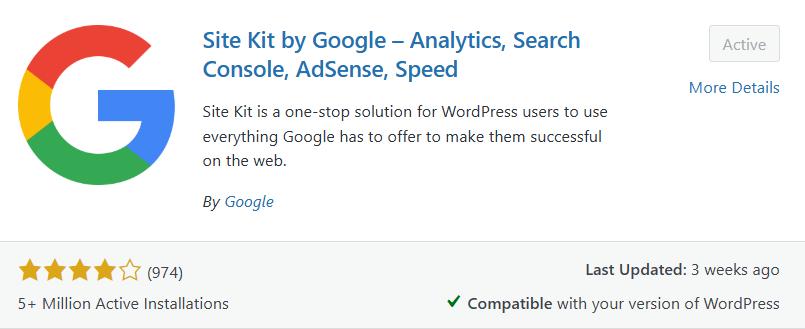
Cài xong bạn cuộn xuống dưới cùng bấm vào Connect now

chọn tài khoản email đã tạo google adsen ở bước trên
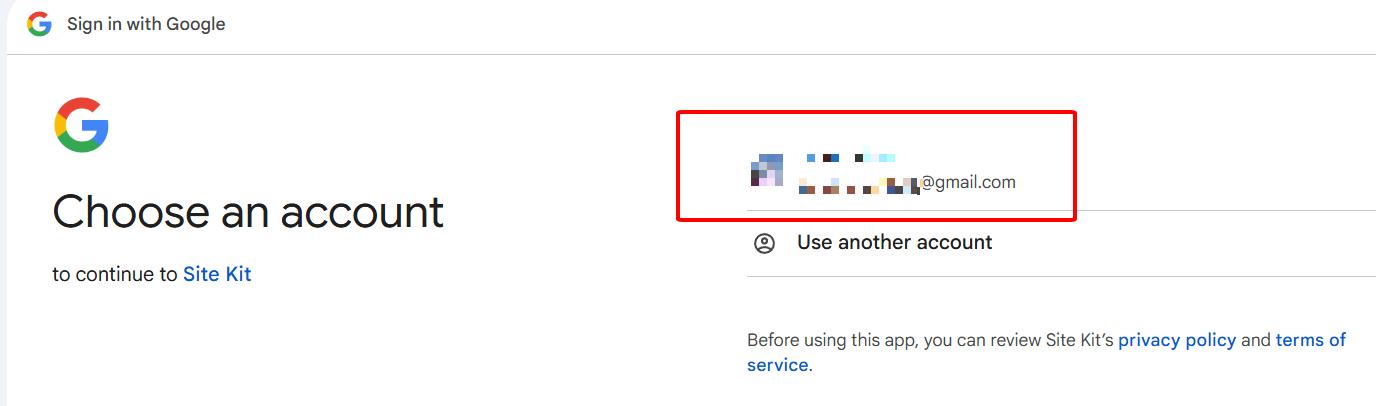
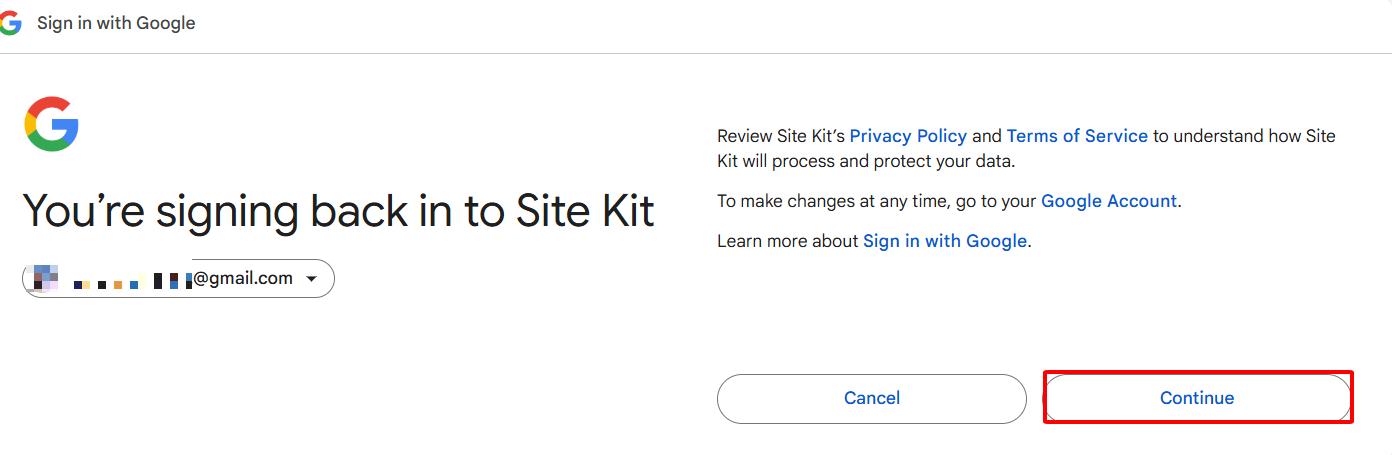
nhấn continue
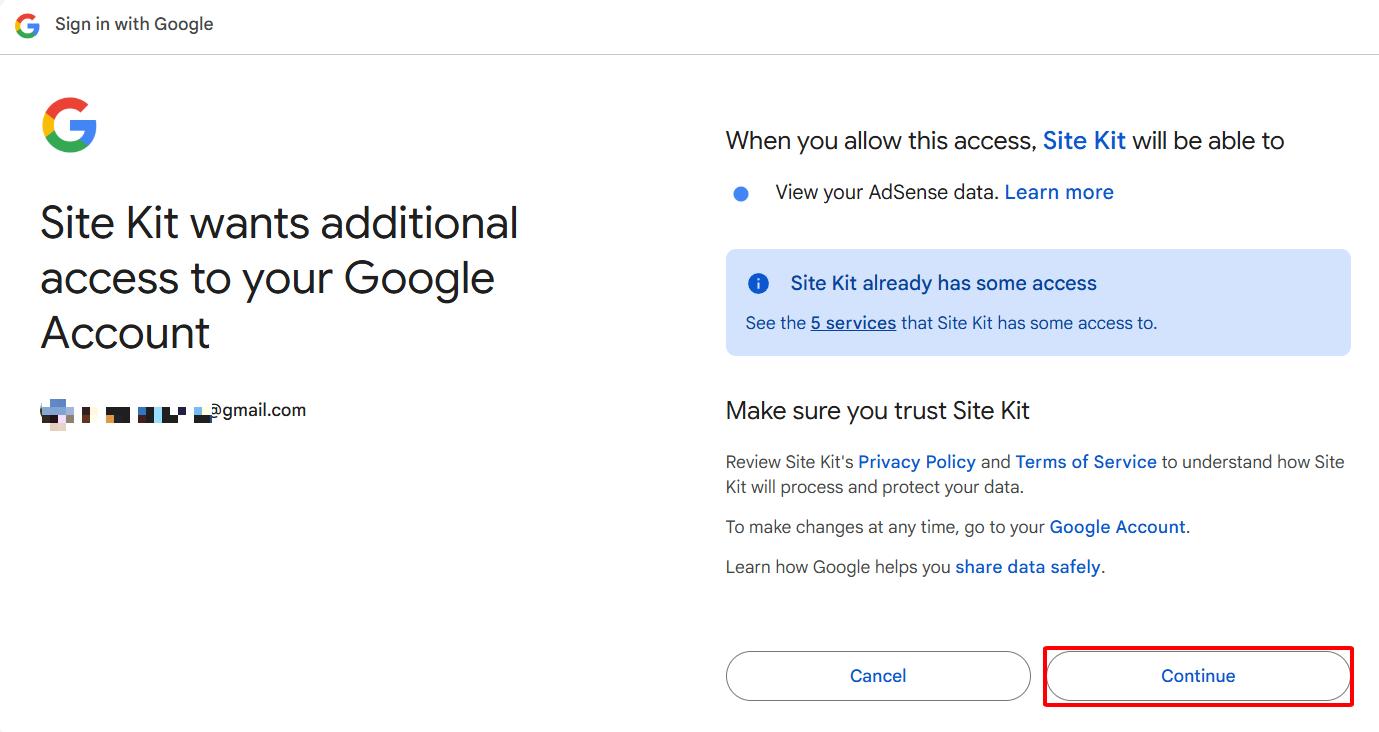
Adsense sẽ tự động cấp 5 quyền, dưới đây là 5 quyền google adsense đối với gmail của bạn:
- View and manage Search Console data for your verified sites: View and manage Search Console data (e.g., manage your sites, submit sitemaps)
- Manage the list of sites and domains you control
- See your personal info, including any personal info you’ve made publicly available
- See your primary Google Account email address
- Associate you with your personal info on Google
bạn cứ để mặc định vì không thay đổi quyền được, và nhấn Tiếp tục
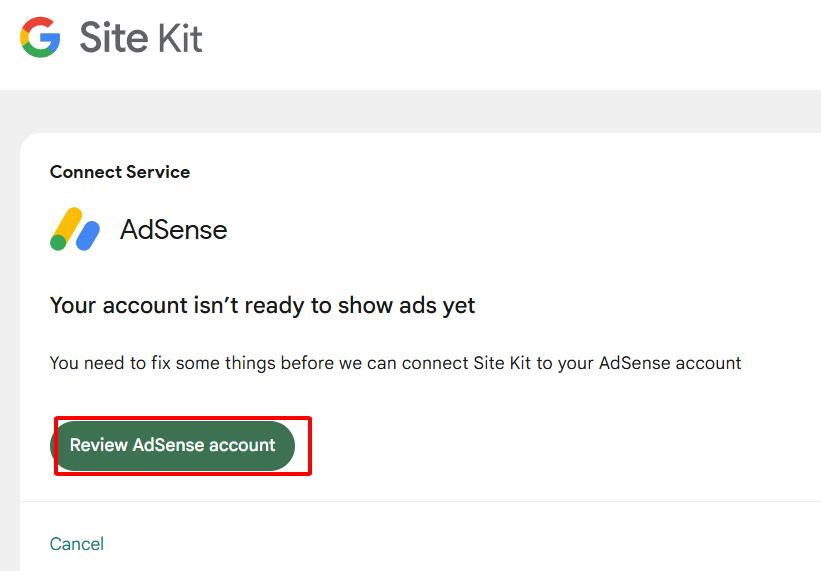
Vậy là bạn đã kết nối thành công tài khoản google adsense vào wordpress bằng plugin Google Site kit, tiếp theo bạn nhấn vào Review Adsense account để truy cập vào tài khoản google adsense
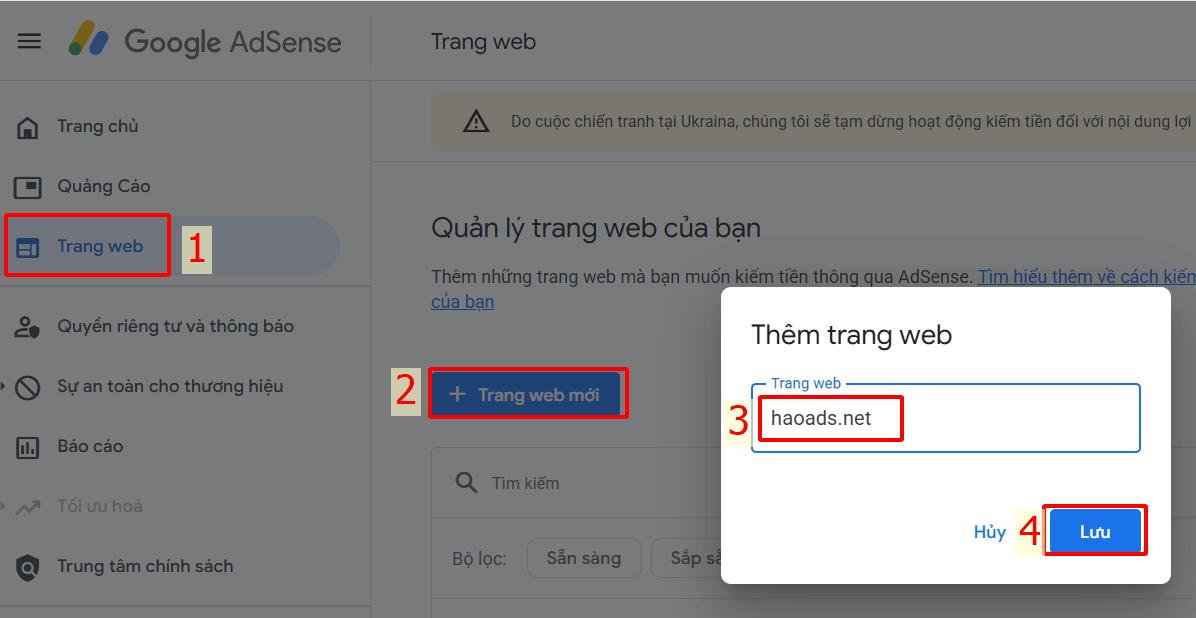
để thêm trang web vào google adsense các bạn vào tab Trang web => Thêm mới rồi điền domain web bạn vào và nhấn Lưu
Tại đây có 3 option cho bạn:
- Đoạn mã Adsense: Dán mã này vào thẻ head và quảng cáo xuất hiện trên tất cả các trang trên web của bạn
- Đoạn mã ads.txt: tạo mã theo từng trang hoặc từng vịt trí bạn mong muốn đặt quảng cáo
- Thẻ meta: sử dụng phương thức này nếu không muốn đặt đoạn mã AdSense trên trang chủ của mình.
tiếp theo bạn copy và dán mã google adsense vào giữa cặp thẻ head của website, nếu không biết bạn có thể đưa cho bên quản lý trang web cài cho bạn, nhưng mã này phải giữ bí mật vì nếu để lộ ra cho người khác biết họ có thể gắn vào các trang web vi phạm và google sẽ khóa tài khoản Google adsense của bạn

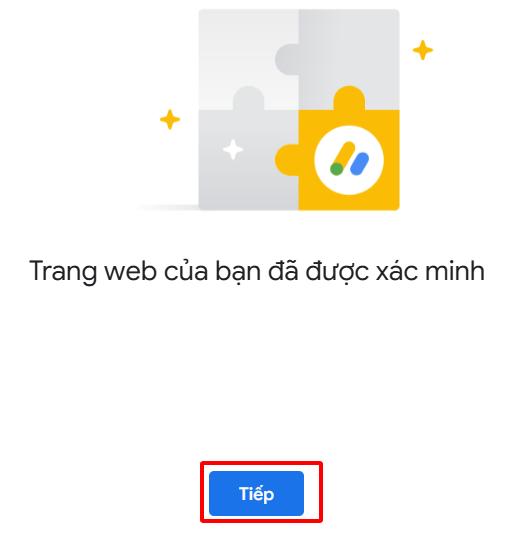
sau khi bấm xác minh bạn nhấn Tiếp
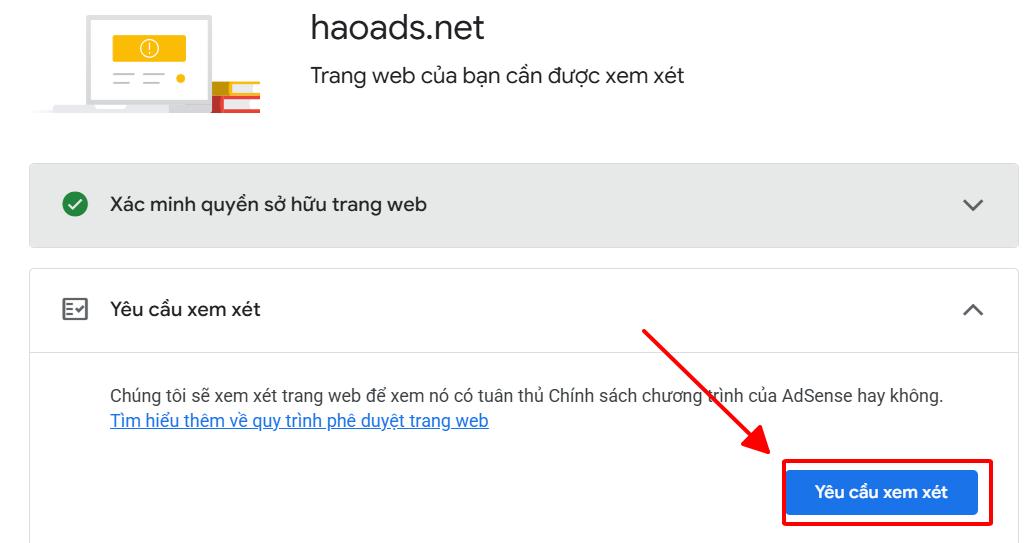
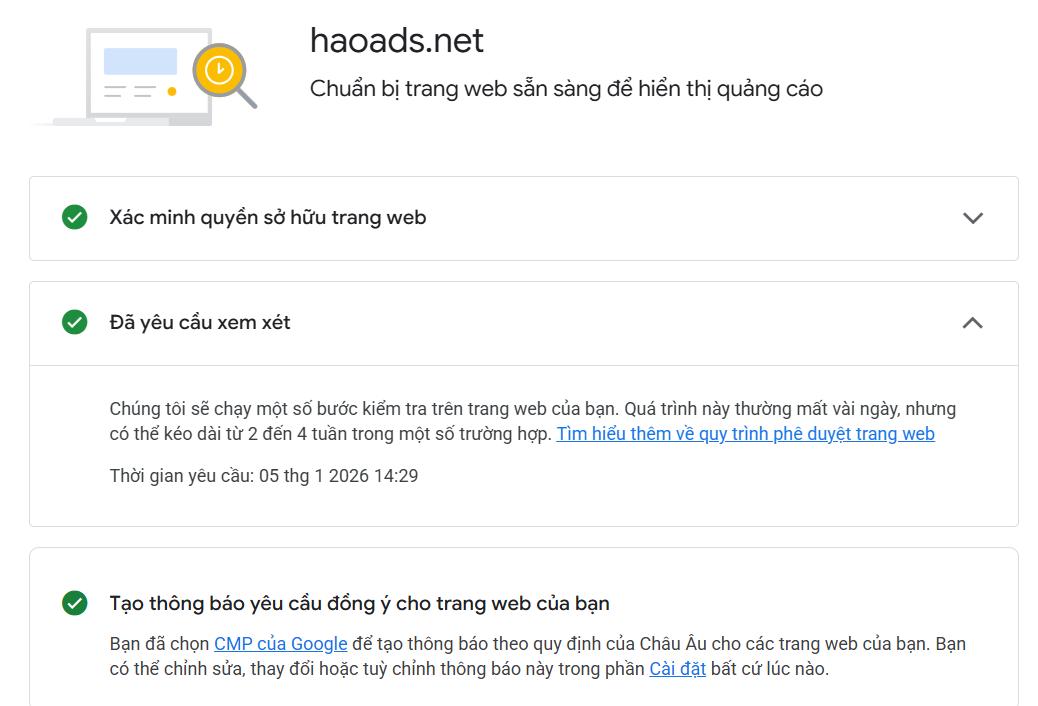
Tới bước này bạn nhấn Yêu cầu xem xét để google xem trang web của bạn có đủ điều kiện chạy chương trình google adsense hay không
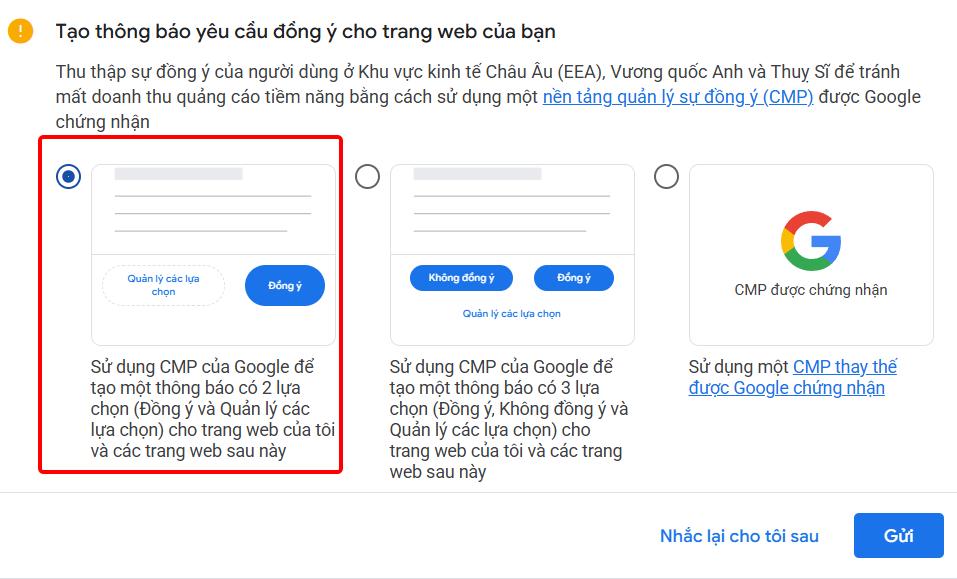
Tiếp theo bạn có thể chọn phương án 2 lựa chọn hoặc 3 lựa chọn tùy thích
Thêm tệp ads.txt vào WordPress
Ở trên bạn đã xác mình quyền trang web xong, bước cuối cùng là bạn phải Thêm tệp ads.txt vào WordPress
Mục đích Thêm tệp ads.txt vào WordPress: Để Ủy quyền bán quảng cáo (Authorization). Nó giống như “Giấy phép kinh doanh” dán trước cửa, thông báo rằng: “Tôi chỉ cho phép Google (pub-xxxx…) bán quảng cáo trên đất của tôi”. Đồng thời để ngăn chặn kẻ gian tạo ra các trang web giả mạo tên miền của bạn và bán quảng cáo trái phép. Nếu không có tệp này, Google sẽ chặn hoặc hạn chế quảng cáo để bảo vệ tiền của bạn.
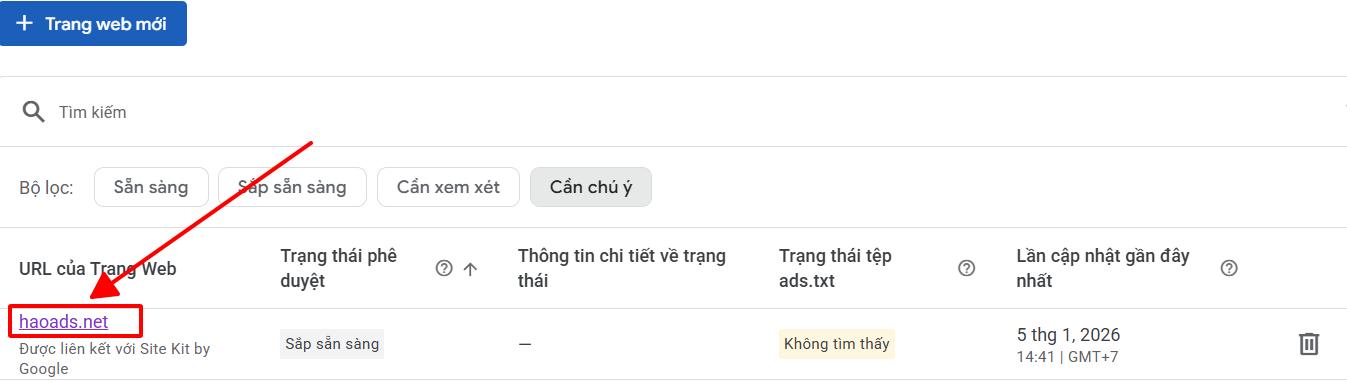
Các bước thực hiện thêm tệp ads.txt: Đầu tiên bạn nhấn vào url haoads.net
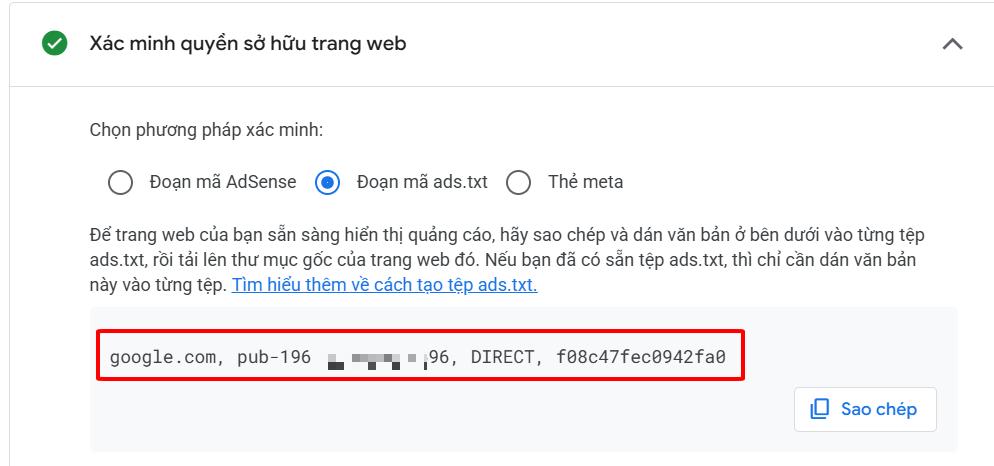
trong phần xác minh quyền sở hữu trang web bạn tích vào Đoạn mã ads.txt rồi copy mã ads.txt
Có 2 cách thêm tệp ads.txt vào wordpress đó là thêm vào thư mục gốc ở trong hosting hoặc thêm vào bằng plugin
Cách 1: Cài đặt và kích hoạt plugin miễn phí tên là “Ads.txt Manager” (hoặc bất kỳ plugin nào tương tự).
Vào Settings (Cài đặt) -> Ads.txt => Dán đoạn mã bạn vừa copy từ AdSense vào khung trắng => Nhấn Save Changes.
Cách 2: Tải lên thủ công qua Hosting (Nếu biết kỹ thuật) Áp dụng cách này bạn không muốn cài thêm plugin vì sợ nặng web thì bạn có thể dùng cách này cho nhẹ web
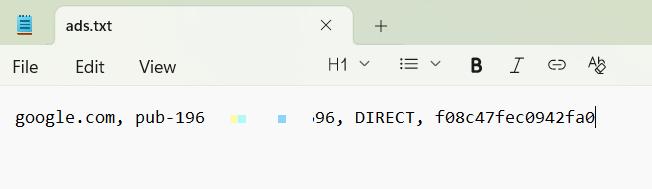
Đầu tiên ở máy tính bạn tạo một file Notepad, dán mã ads.txt lúc nãy copy vào, lưu tên là ads.txt.
Tiếp theo Truy cập vào trình quản lý tệp (File Manager) của Hosting (cPanel/DirectAdmin).
Tải tệp ads.txt này vào thư mục gốc public_html của tên miền website

Ok vậy là bạn đã cài Google Adsense vào wordpress thành công, quá trình xem xét trang web có thể mất vài ngày hoặc 2-4 tuần
Tổng kết
Kết luận
Việc cài Google AdSense vào WordPress không hề khó nếu bạn làm đúng hướng dẫn. Với những người mới, sử dụng plugin Site Kit là cách an toàn và hiệu quả nhất. Hãy đảm bảo website có nội dung chất lượng, bố trí quảng cáo hợp lý để tối ưu thu nhập và tránh vi phạm chính sách Google.


Nguyễn Song Hào
Co / Writter

