

Facebook Meta Business Suite (trước đây gọi là Facebook BM) là một công cụ quen thuộc và đắc lực của những ads thủ, nếu đã hoặc đang có ý định muốn trở thành một facebook ads chuyên nghiệp thì bạn phải nắm vững về Meta Business Suite, hôm nay Hào sẽ chia sẻ Facebook Meta Business Suite là gì và những lợi ích của nó đồng thời hướng dẫn các bạn Cách tạo và sử dụng Meta Business Suite nhé!
Facebook Meta Business Suite là gì?
Meta Business Suite (Trình quản lý doanh nghiệp) trước đây được gọi là Facebook BM là viết tắt của Facebook Business Manager (Trình quản lý kinh doanh) là công cụ quản lý công việc kinh doanh trên Fanpage, bao gồm cả quản lý tài khoản quảng cáo.
Tác dụng của Meta Business Suite
Meta Business Suite cho phép các doanh nghiệp quản lý nhiều tài sản kinh doanh của họ (như Trang, tài khoản quảng cáo và danh mục) ở một nơi.
Hướng dẫn tạo tài khoản Meta Business Suite (Facebook BM)
Bước 1: Để tạo tài khoản Meta Business Suite (Facebook BM), bạn cần có tài khoản Facebook cá nhân và đăng nhập vào tài khoản Facebook cá nhân trước đó (ở bài hướng dẫn này mình đăng nhập bằng tài khoản Facebook cá nhân Nguyễn Song Hào nhé
Lưu ý: Tài khoản Facebook cá nhân phải chưa tạo Business Suite (BM) nào hoặc chỉ tạo 1 Business Suite (1 BM) trước đó nhé, vì mỗi tài khoản Facebook cá nhân chỉ tạo được 2 Business Suite (2BM), nếu bạn muốn tạo thêm tài khoản Business Suite thì phải đăng xuất Facebook cá nhân đó ra sau đó đăng nhập vào facebook cá nhân khác để tạo thêm Business Suite nhé!
Bước 2: Truy cập vào link sau để tạo tài khoản Business Suite business.facebook.com/overview -> sau đó chọn Tạo tài khoản.

Bạn cũng có thể tạo Business Suite bằng cách bỏ chữ overview trong link bên trên đi để đăng nhập vào trình quản lý doanh nghiệp (Business Suite) bằng cách truy cập link business.facebook.com và nhấn vào Mũi tên sổ xuống -> sau đó nhấn Tạo hồ sơ doanh nghiệp
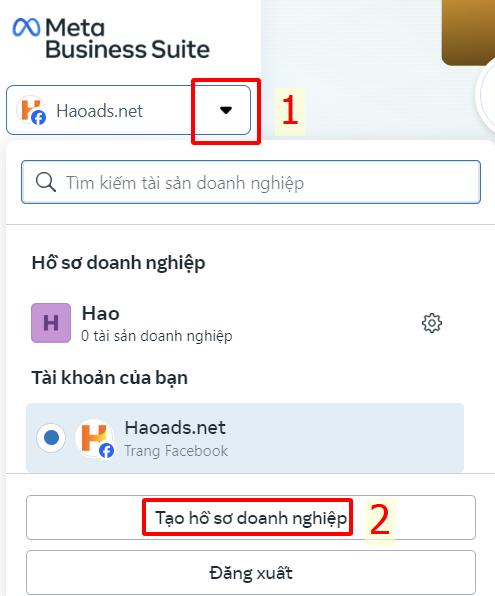
Bước 3: Điền các thông tin doanh nghiệp của bạn bên dưới:
- Tên hồ sơ doanh nghiệp: Tên này facebook nói sẽ hiển thị trên Meta nên phải khớp với tên của doanh nghiệp hoặc tổ chức của bạn nhưng thực tế thì bạn đặt tên nào cũng được chỉ cần lưu ý là tên BM không được chứa ký tự đặc biệt)
- Tên của bạn: Bạn gõ tên của bạn hoặc tên nào cũng được
- Email doanh nghiệp: email này không nhất thiết là email đã tạo facebook lúc nãy đăng nhập ở Bước 1 mà là bất kỳ email nào, Email này dùng để xác thực BM và để Facebook liên hệ với bạn về BM của bạn. Email này không hiển thị với khách hàng.
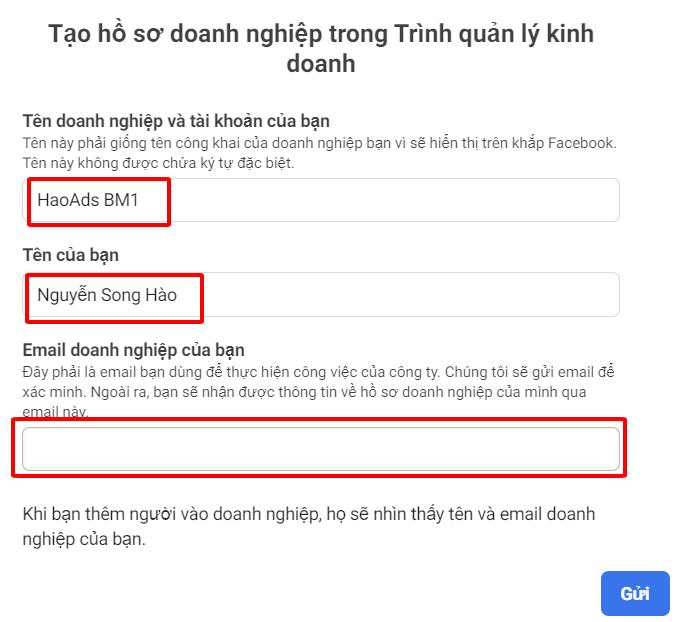
Bước 4: Sau khi nhấn nút gửi, thư xác minh sẽ được gửi vào email vừa cung cấp. Bạn chỉ cần truy cập vào email đó và bấm xác nhận là hoàn thành quá trình tạo Business Suite mới.
Bạn xác nhận xong truy cập lại đường link business.facebook.com và bấm mũi tên sổ xuống sẽ thấy các tài khoản BM (Business Suite) đã tạo. Ở đây Hào đã tạo 2 tài khoản Business Suite là HaoAds BM1 và HaoAds BM2.
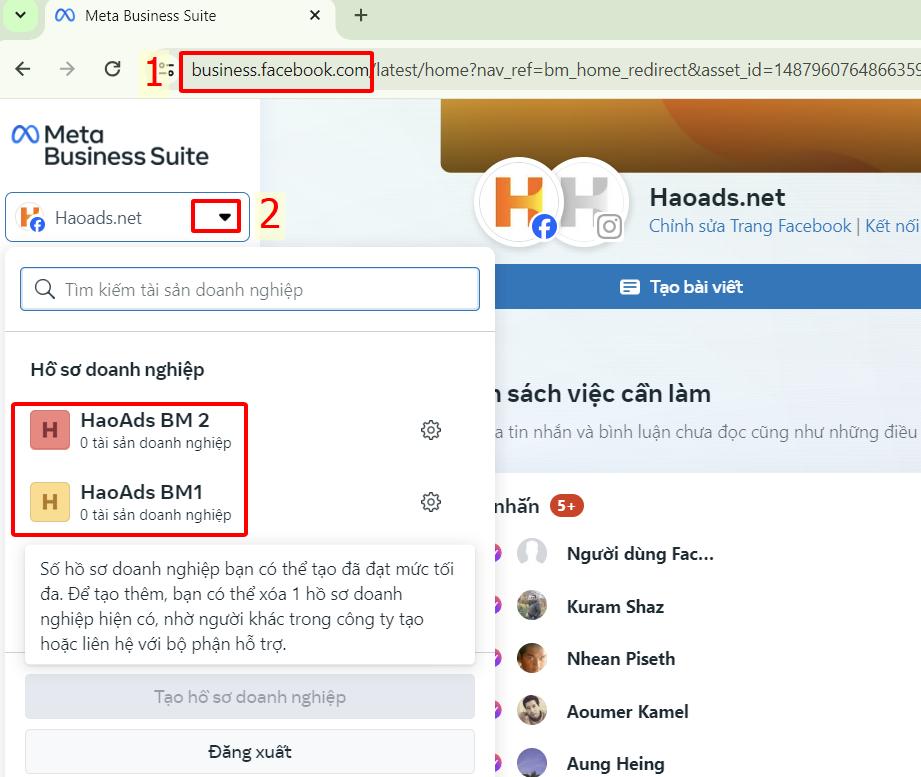
Như vậy là bạn đã tạo tài khoản Business Suite thành công rồi đó. Hãy đọc tiếp bài viết để biết cách sử dụng Business Suite nhé!
Hướng dẫn sử dụng Meta Business Suite
Tạo tài khoản quảng cáo mới bằng Meta Business Suite
Chức năng chính của Meta Business Suite đó là tạo và quản lý tài khoản quảng cáo, để tạo tài khoản quảng cáo bằng Business Suite các bạn làm theo các bước sau:
Bước 1: Bạn vào Meta Business Suite bằng cách truy cập lại đường link business.facebook.com và bấm Mũi tên sổ xuống sau đó bấm vào bánh răng Cài đặt của Business Suite bạn muốn tạo page, ở bài hướng dẫn này Hào chọn BM HaoAds BM2 để tạo tài khoản quảng cáo mới làm ví dụ nhé!

Bước 1: Trong giao diện Cài đặt của Meta Business Suite, bạn bấm vào phần Tài khoản -> Tài khoản quảng cáo -> bấm vào Thêm tài khoản quảng cáo

Bước 2: Chọn dòng đầu tiên Tạo tài khoản quảng cáo mới
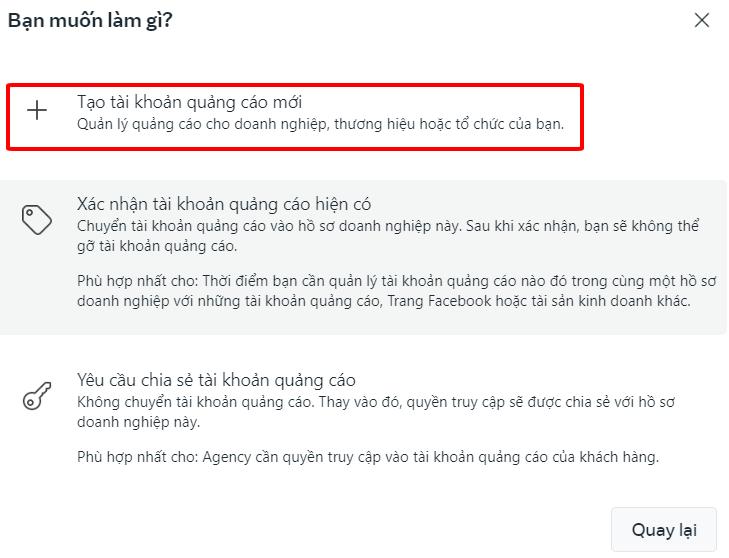
Bước 3: Bạn điền Tên tài khoản quảng cáo, chọn múi giờ, chọn đơn vị tiền tệ rồi nhấn Tiếp.
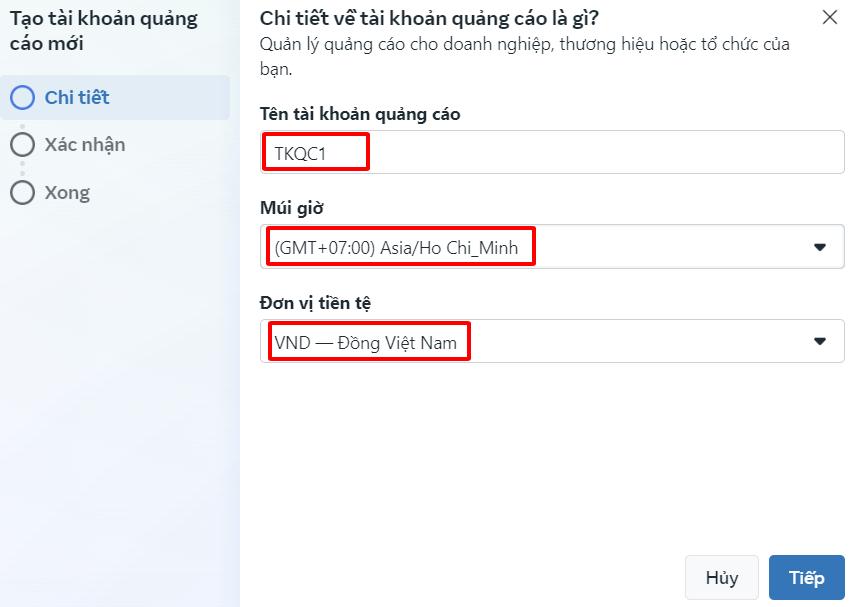
Bước 4: Tích vào ô đồng ý điều khoản rồi nhấn Tạo tài khoản quảng cáo

Lưu ý: Bạn có thể thêm điều chỉnh quyền hạn sử dụng cho tài khoản quảng cáo sau khi hoàn thành xong 3. Các quyền sử dụng bao gồm Quyền truy cập tiêu chuẩn (quản lý chiến dịch, xem hiệu quả, quản lý mâu mô phỏng) và Quyền truy cập quản trị (quản lý tài khoản quảng cáo – cấp cao nhất). Nếu đã tạo thành công, hệ thống sẽ hiển thị thông báo đến bạn.
Tạo page mới bằng Facebook Meta Business Suite
Thông thường các bạn thường tạo page bằng Facebook cá nhân và hôm nay Hào sẽ hướng dẫn các bạn 1 cách nữa đó là Tạo page mới bằng Facebook Meta Business Suite, sau đây là các bước chi tiết:
Bước 1: Bạn vào Meta Business Suite bằng cách truy cập lại đường link business.facebook.com và bấm Mũi tên sổ xuống sau đó bấm vào bánh răng Cài đặt của Business Suite bạn muốn tạo page, ở bài hướng dẫn này Hào chọn BM HaoAds BM2 làm ví dụ nhé!
Bước 2: Trong giao diện Cài đặt của Meta Business Suite, bạn bấm vào phần Trang -> bấm vào Thêm trang (có 2 nút đều có chức năng giống nhau là Thêm trang bạn nhấn nút nào cũng được nhé)
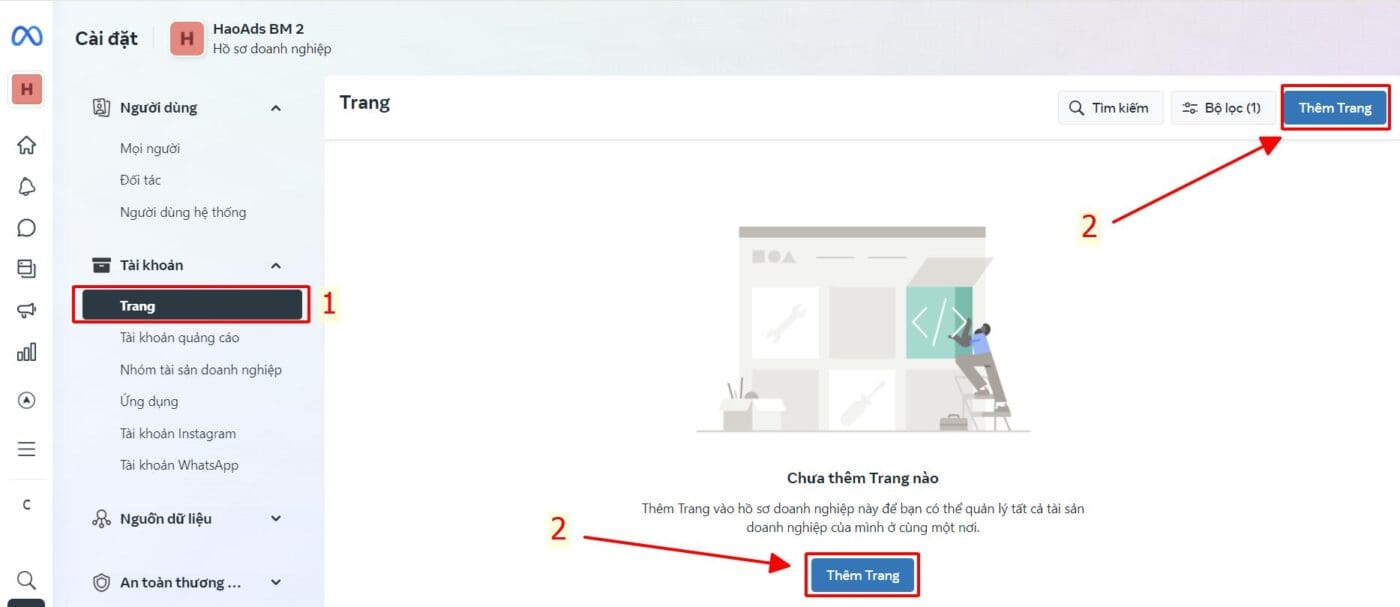
Bước 3: chọn dòng Tạo trang Facebook mới.

Bước 4: Tại đây bạn đặt tên cho trang và Chọn hạng mục cho trang của bạn (có thể chọn nhiều hạng mục) sau đó nhấn Next. Phần tiểu sử có thể bỏ trống hoặc sau khi tạo page thành công có thể vào phần cài đặt bổ sung sau.
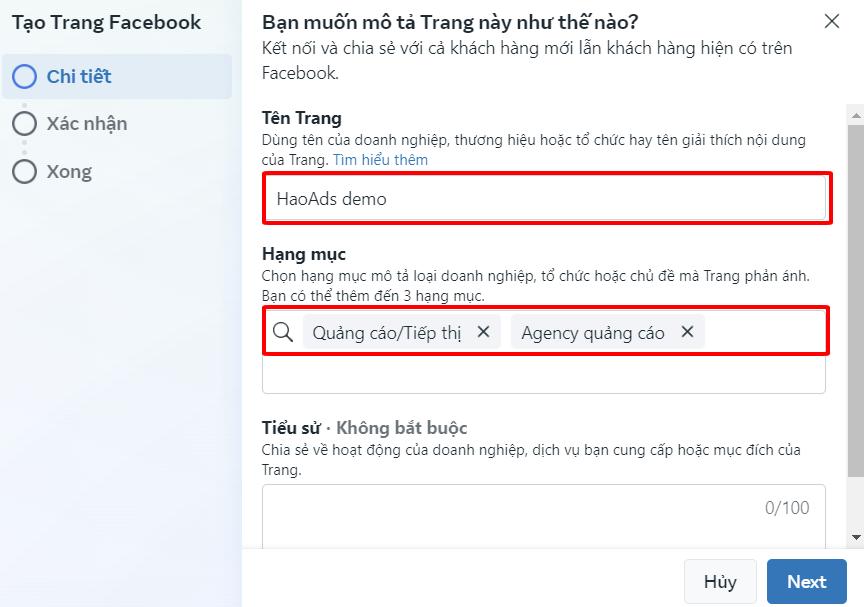
Bước 5: Tiếp theo bạn nhấn vào nút đồng ý điều khoản dịch vụ của Facebook rồi nhấn Tạo trang
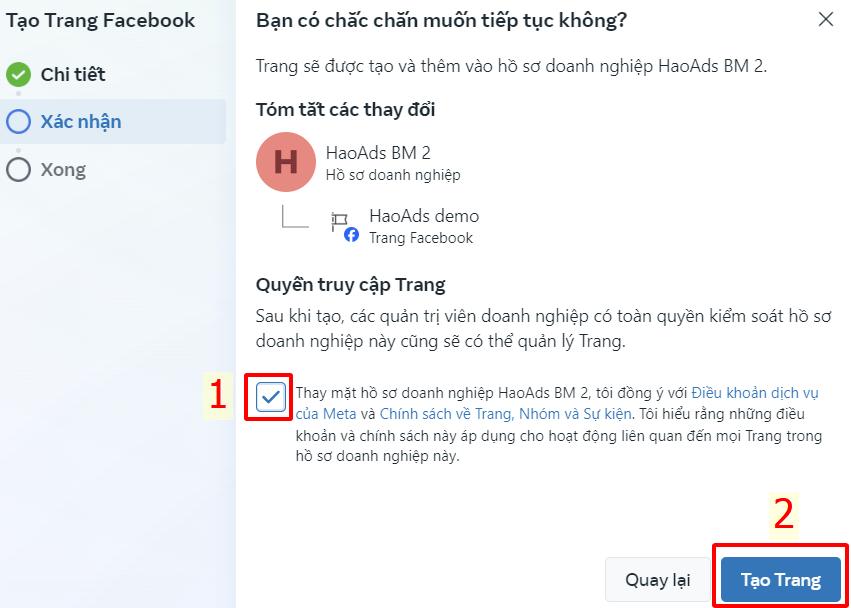
Bước 6: Khi đã tạo thành công, Page sẽ xuất hiện tại mục Trang ở phần Cài đặt cho doanh nghiệp. Có thể nhấn vào Xem Trang để tối ưu các thông tin khác.


Nguyễn Song Hào
Co / Writter

