

Hôm nay Hào sẽ hướng dẫn anh em cách tạo biểu mẫu Bitrix24 và gắn trực tiếp lên website hoặc lấy link biểu mẫu gửi cho khách hàng để tự động thu lead về CRM, nào cùng đọc bài viết nhé!
Biểu mẫu Bitrix24 là gì?
Biểu mẫu Bitrix24 là công cụ cho phép anh em tạo biểu mẫu thu thập thông tin khách hàng giống như Contact Form 7 sau đó AE có thể gắn biểu mẫu này lên website, Landing page hoặc có thể gửi trực tiếp link form này cho người nhận khi người nhận bấm vào sẽ hiển thị form dưới dạng popup.
Cơ chế hoạt động của Biểu mẫu Bitrix24
Biểu mẫu Bitrix24 không chỉ là một form nhập liệu, mà là một mắt xích trong hệ thống CRM tự động hóa toàn bộ quy trình thu và chăm khách hàng. Cơ chế hoạt động của Biểu mẫu Bitrix24 là: Khách hàng Điền form → Dữ liệu đổ vào CRM → Phân công cho Sale → Tự động chăm sóc → Báo cáo hiệu quả.
Toàn bộ quy trình diễn ra trong vài giây, giúp doanh nghiệp không bị delay thời gian, không bỏ sót khách, và đo lường chuẩn từng chiến dịch quảng cáo.
Dưới đây là cách nó hoạt động theo từng giai đoạn:
Giai đoạn 1: Người dùng điền thông tin trên biểu mẫu và gửi
- Form có thể được gắn trên website, landing page, quảng cáo Facebook Lead, hoặc hiển thị dưới dạng popup / link riêng.
- Người dùng nhập thông tin: họ tên, số điện thoại, email, nhu cầu,… và nhấn nút gửi
Giai đoạn 2: Dữ liệu được gửi trực tiếp vào CRM
- Ngay khi bấm nút “Gửi”, Bitrix24 sẽ truyền thông tin vào trong hệ thống CRM.
Giai đoạn 3: Tự động phân công cho nhân viên phụ trách
- Dựa trên cài đặt trong tự động hóa (Automation Rules), hệ thống có thể:
- Gán lead cho nhân viên theo thứ tự vòng quay (round robin)
- Gán theo nhóm dự án
- Gửi thông báo Telegram, email, hoặc thông báo trong Bitrix24
→ Giúp đội sale biết ngay có khách mới và phản hồi nhanh chóng.
Giai đoạn 4: Kích hoạt quy trình tự động chăm sóc
- Ngay khi có lead mới, anh em có thể cài tự động:
- Gửi tin nhắn cảm ơn / email tự động cho khách
- Tạo nhiệm vụ follow-up cho nhân viên
- Chuyển lead sang pipeline tiếp theo nếu khách đã phản hồi
→ Mọi thứ chạy tự động, không cần thao tác tay.
Giai đoạn 5: Theo dõi & báo cáo hiệu quả
- Bitrix24 lưu lại toàn bộ dữ liệu khách hàng, nguồn, và hành vi.
- Anh em có thể xem báo cáo số lượng lead theo từng kênh (Facebook, Google, Zalo).
- Dễ dàng đo lường chi phí/lead và tỉ lệ chuyển đổi để tối ưu quảng cáo.
Chuẩn bị trước khi tạo biểu mẫu Bitrix24
Trước khi tạo biểu mẫu Bitrix24, Anh Em cần chuẩn bị một số điều sau:
- Có quyền quản trị fanpage Facebook đang chạy quảng cáo.
- Có quyền admin (quản trị viên hệ thống) hoặc quyền tạo form trong Bitrix24
Hướng dẫn tạo biểu mẫu Bitrix24
Bước 1: Tạo Biểu mẫu
Có 3 cách để tạo Biểu mẫu trên Bitrix24 luôn nhé AE
- Cách 1: AE vào tab CRM => Khách hàng => Trung tâm liên hệ => Chọn mục Facebook Lead Ads => Tạo biểu mẫu
- Cách 2: AE vào tab CRM => Khách hàng => Trung tâm liên hệ => Chọn mục Biểu mẫu website => Tạo biểu mẫu
- Cách 3: AE vào tab CRM => Bán hàng => Các kênh bán hàng => Mẫu CRM => ở đây sẽ hiện ra tất cả các biểu mẫu bao gồm cả Biểu mẫu FB và biểu mẫu website… AE bấm Thêm để Tạo biểu mẫu mới
Ở bài hướng dẫn này Hào chọn cách 2 nhé
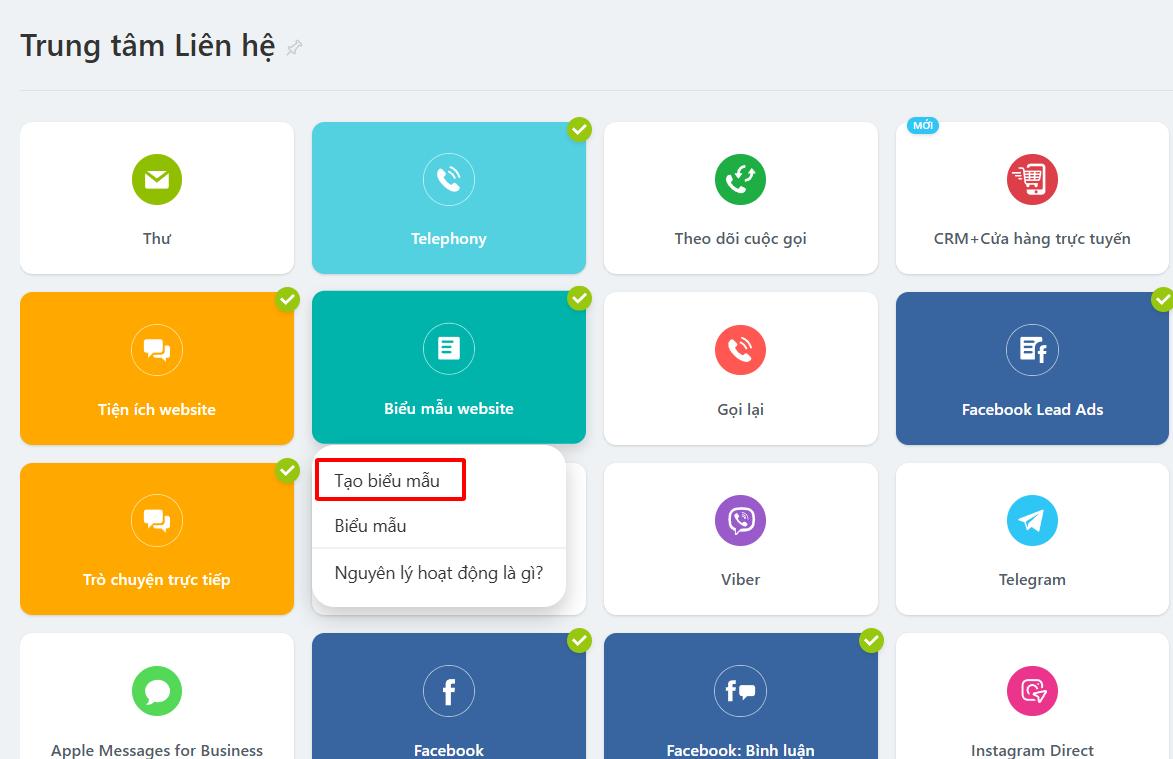
Bước 2: Chọn loại biểu mẫu
Ở đây có rất nhiều loại biểu mẫu, Anh em có thể chọn lựa theo nhu cầu, ở đây Bitrix đang chọn sẵn biểu mẫu Thông tin liên lạc biểu mẫu này rất thông dụng, có thể gửi link trực tiếp hoặc gắn vào website, tiếp theo AE nhấn vào để cấu hình cho biểu mẫu Thông tin liên lạc này nhé
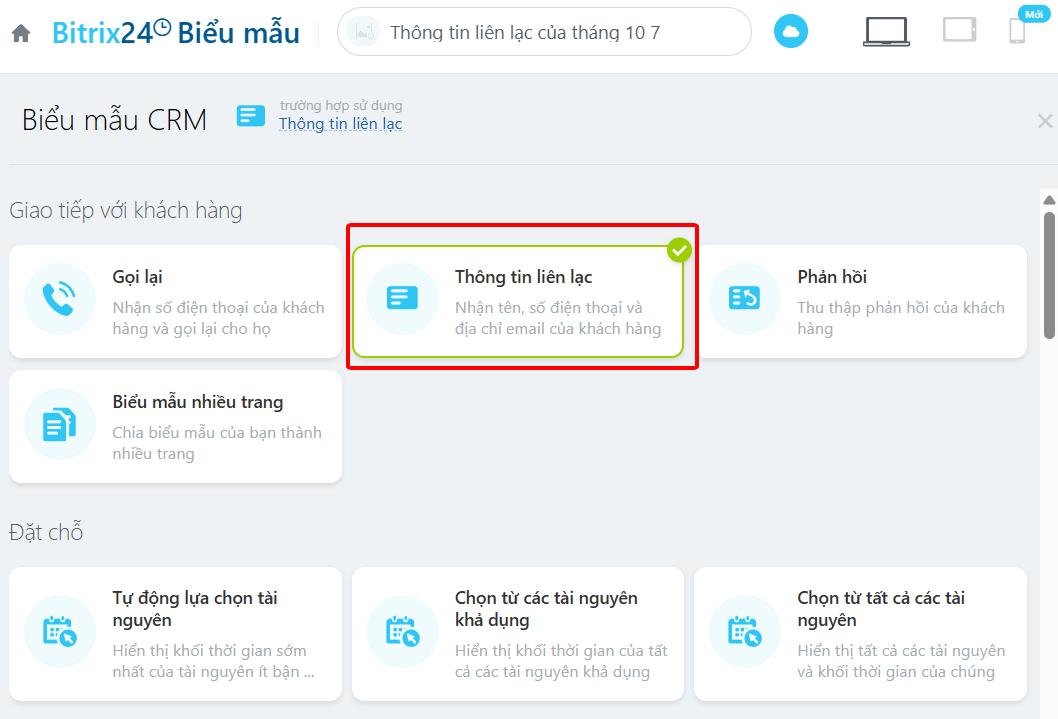
Bước 3: Cài đặt biểu mẫu
Thêm các trường thông tin cần thiết
Ví dụ:
- Họ tên
- Số điện thoại
- Dự án quan tâm…
Có thể kéo thả để sắp xếp thay đổi vị trí các trường
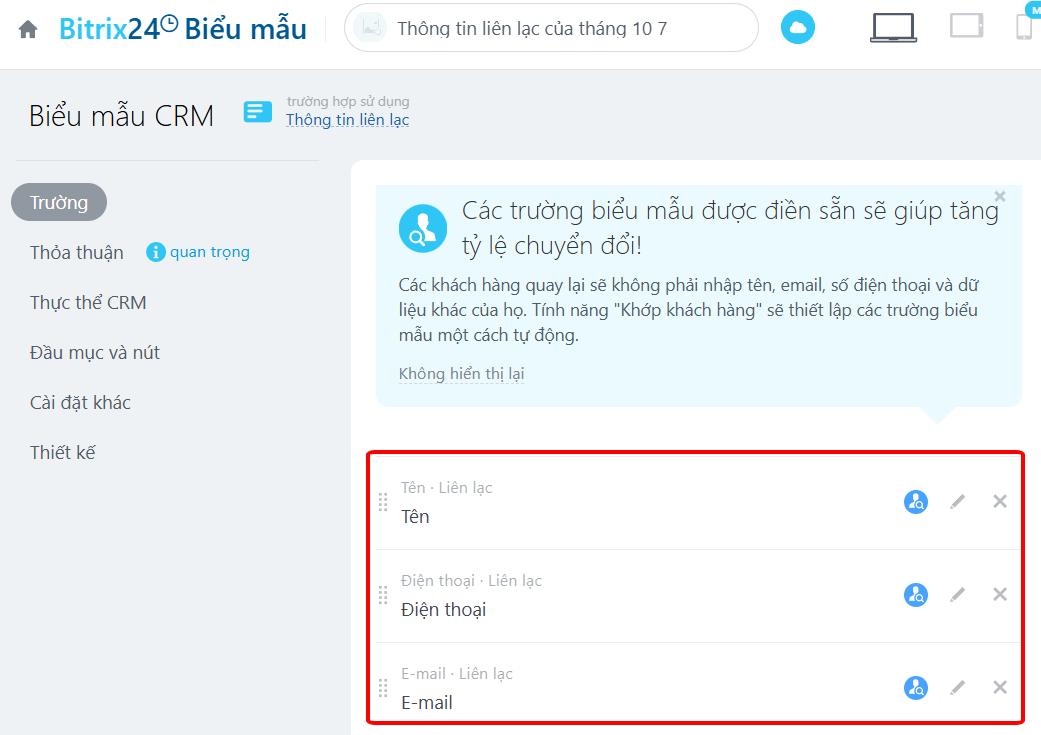
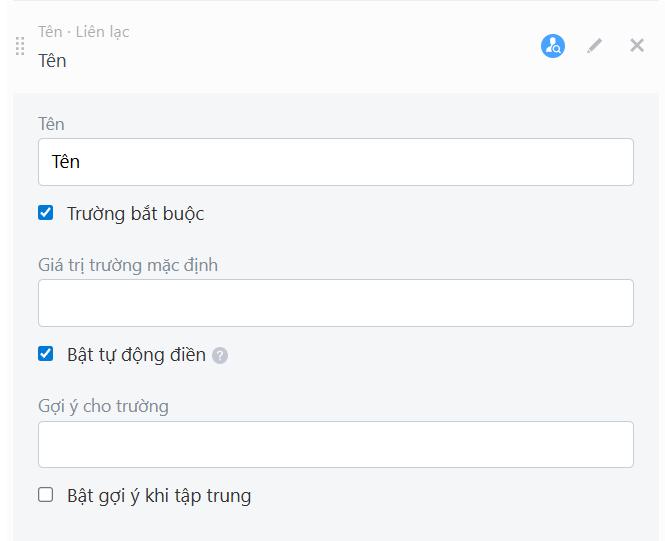
Tiếp theo bấm vào icon cây bút để Cấu hình các trường biểu mẫu bitrix24
- Trường bắt buộc: nếu tích chọn thì Khách hàng bắt buộc phải điền vào thì mới gửi đi được
- Bật tự động điền: Nếu khách hàng đã gửi biểu mẫu trước đó, thông tin của họ sẽ tự động được điền vào lần tiếp theo
- Thêm trường: AE có thể thêm các trường khác để thu thập thông tin khách hàng.
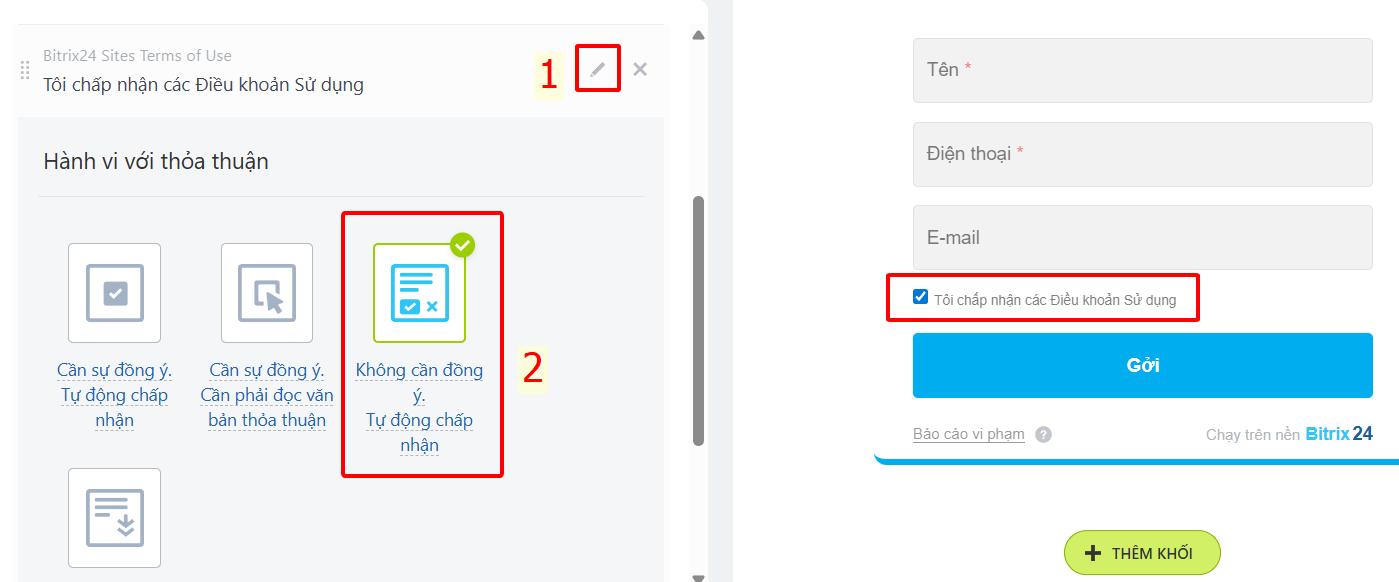
Ở tab Thỏa thuận AE nhấn vào cây bút rồi chọn Không cần đồng ý. Tự động chấp nhận nhé (có nghĩa là Bitrix đã tích chọn sẵn cho Khách hàng và nếu khách hàng không tích chọn vào chỗ “Tôi chấp nhận các điều khoản sử dụng” thì vẫn gửi được form nhé AE
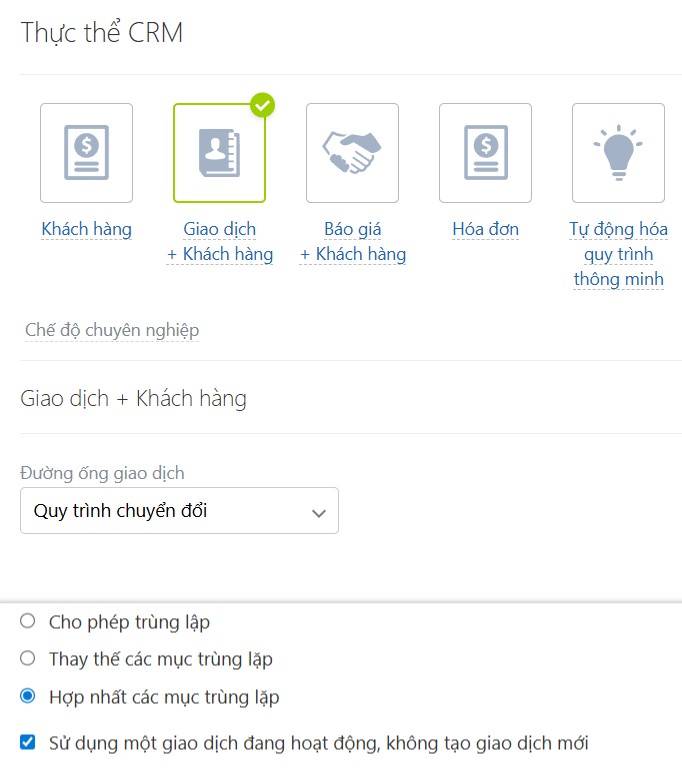
Tiếp theo ở tab Thực thể CRM có nhiều tùy chọn AE chọn Giao dịch + Khách hàng nhé rồi bật Chế độ chuyên nghiệp lên
- Đường ống giao dịch: Chỗ này là chọn nơi đổ lead về Bitrix, AE có thể chọn từng dự án hoặc chọn quy trình chuyển đổi như bên mình nhé
- Hợp nhất các giao dịch trùng lặp: tích chọn và chọn Sử dụng giao dịch đang hoạt động không tạo giao dịch mới (nếu khách điền trùng SĐT thì sẽ ko tạo KH mới)
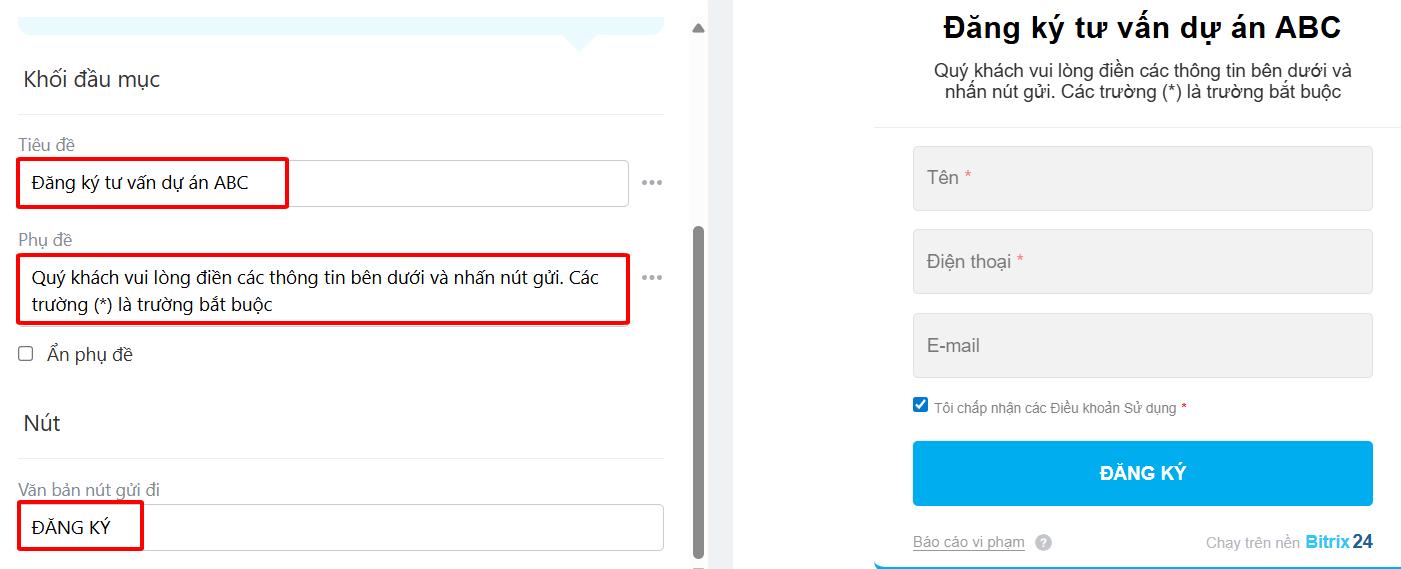
Tab cài đặt đầu mục và nút biểu mẫu bitrix24 AE có thể thêm Tiêu đề và Phụ đề cho biểu mẫu hoặc ẩn đi nhé
Chỗ Văn bản nút AE có thể thay đổi tùy ý nhé
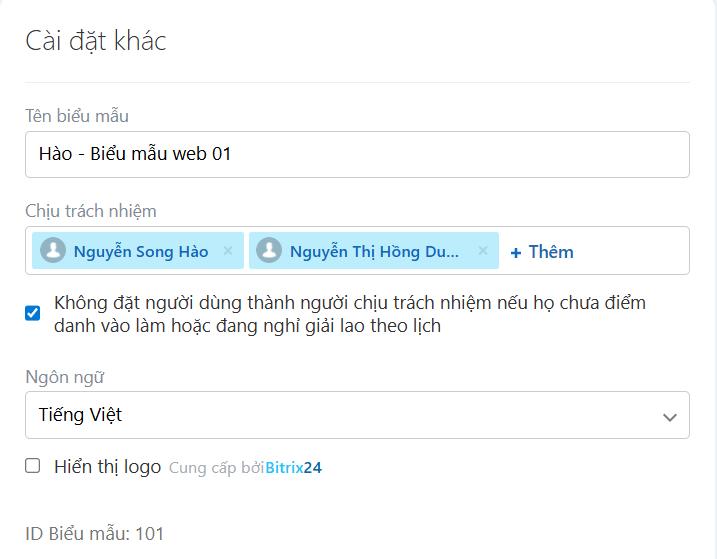
Tab Cài đặt khác AE cài đặt như sau:
- Tên biểu mẫu: Đặt tên cho biểu mẫu ở đây mình đặt tên biểu mẫu là Hào – Biểu mẫu web 01 nhé AE
- Chịu trách nhiệm: Chọn người phụ trách, có thể chọn 1 hoặc nhiều người phụ trách
- Không đặt người dùng thành người chịu trách nhiệm nếu họ chưa điểm danh vào làm hoặc đang nghỉ giải lao theo lịch: nếu công ty bạn có quy định giờ làm việc cho nhân viên trực thì bật lên
- Ngôn ngữ: Chọn ngôn ngữ cho biểu mẫu
- Hiển thị logo: tắt hoặc bật logo bitrix hiển thị ở biểu mẫu
Tiếp theo tại Tab Thiết kế AE để thiết kế cho biểu mẫu như là Màu sắc, kích thước… của biểu mẫu
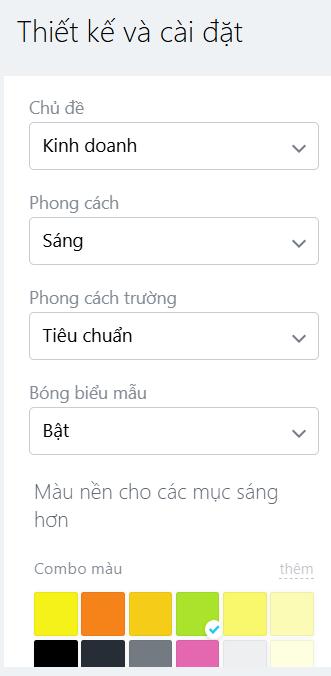
Tiếp theo AE bật Chế độ chuyên nghiệp lên
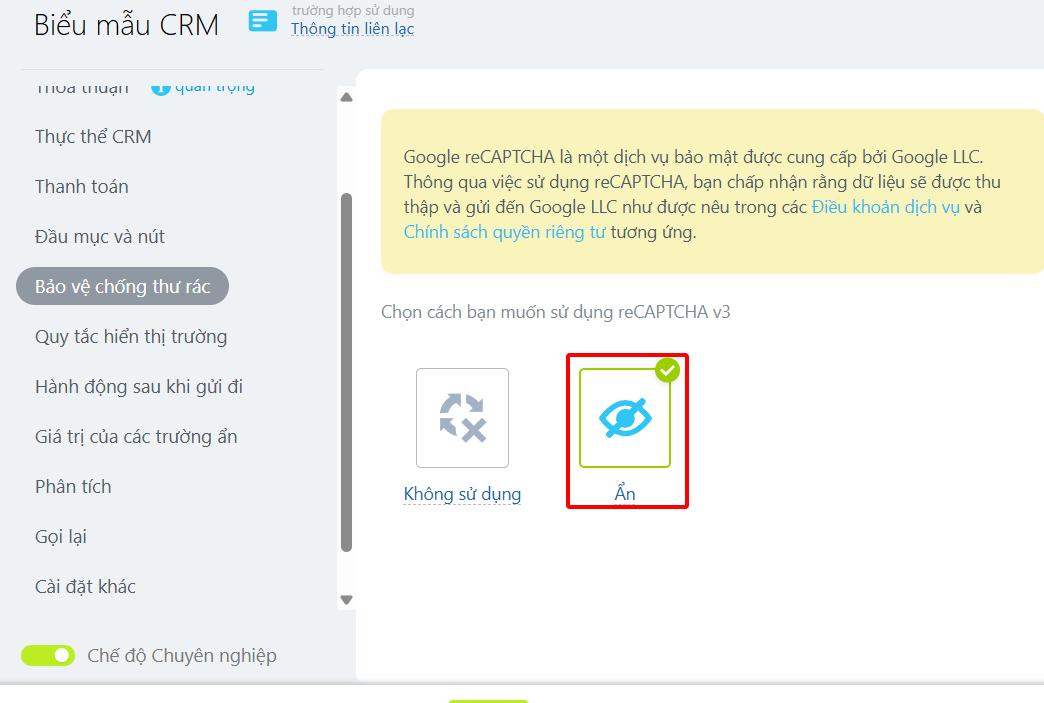
Tại tab Bảo vệ chống thư rác ở đây Bitrix dùng google reCAPTCHA để bảo vệ thư rác chống spam
- Không sử dụng: Không dùng google reCAPTCHA để chống spam
- Ẩn: Có dùng google reCAPTCHA để chống spam và sẽ ẩn logo google reCAPTCHA đi
Mục này mình khuyến nghị AE chọn mục ẩn để bật google reCAPTCHA lên và ẩn logo google reCAPTCHA đi nha AE
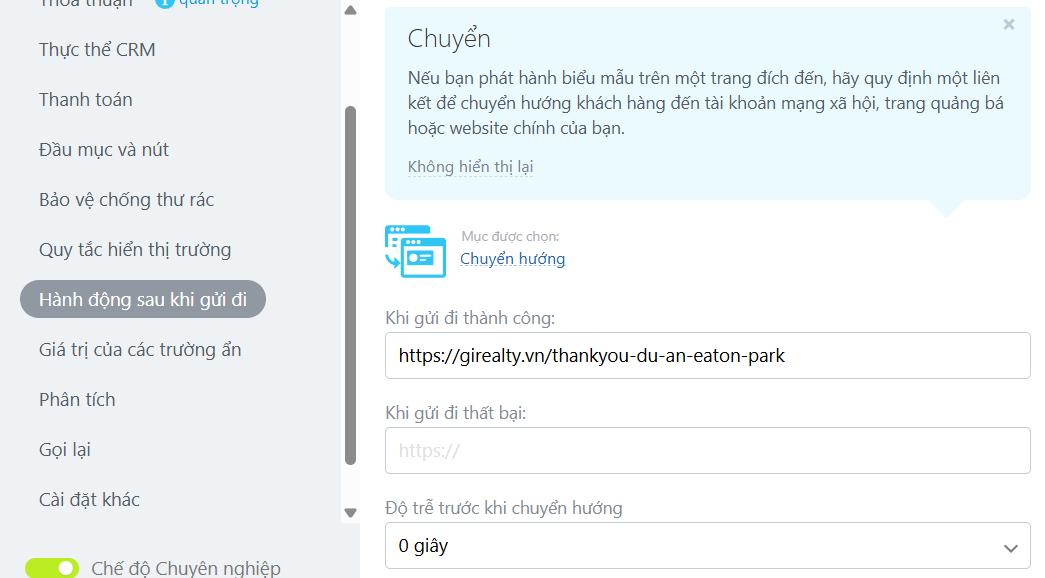
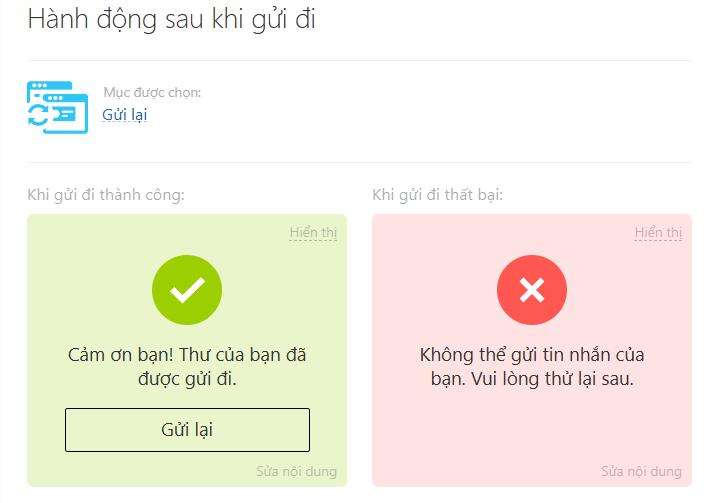
Tại tab Hành động sau khi gửi đi có 3 option cho AE chọn là Tin nhắn, chuyển hướng url và Gửi lại
- Option 1 Tin nhắn: Sẽ hiện lên 1 popup thông báo, AE có thể bấm vào Sửa nội dung để chỉnh sửa nhé (Hào khuyến nghị AE dùng cách này nhé, AE vẫn có thể đo lường chuyển đổi được Khi hiển thị dòng Đăng ký tư vấn thành công nhé, còn nếu AE ko biết đo lường bằng cách này thì có thể dùng Option 2 là Chuyển hướng url đến thankyou nhé

- Option 2 Chuyển hướng: AE dán url vào chẳng hạn thanks you page như hình bên dưới để đo lường chuyển đổi nhé
- Option 3 Gửi lại: Cái này cũng giống như option Tin nhắn nhưng có hiện thêm nút gửi lại khi gửi thành công nhé AE
Lưu biểu mẫu
Còn một số mục khác không quan trọng lắm AE có thể để theo cài đặt mặc định nhé, xong AE bấm Lưu để save biểu mẫu lại nhé.
Ok vậy là Hào đã hướng dẫn xong cách cài đặt cho biểu mẫu Bitrix rồi, tiếp theo là phần sử dụng Biểu mẫu AE xem tiếp nhé
Cách sử dụng Biểu mẫu Bitrix24
Sau khi tạo và tùy chỉnh form xong, Bitrix24 cho phép anh em xuất bản biểu mẫu để gắn lên website hoặc lấy link biểu mẫu để gửi trực tiếp cho khách qua email, zalo hoặc messenger…
Gắn biểu mẫu Bitrix24 lên website
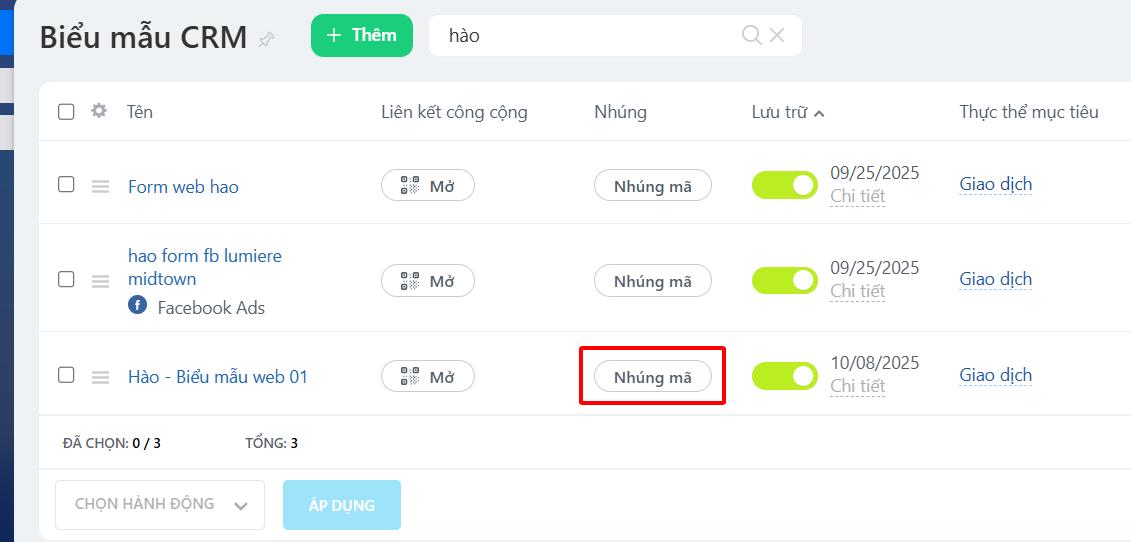
Sau khi bấm lưu biểu mẫu xong AE tìm biểu mẫu theo tên và nhấn vào Nhúng mã để lấy Script nhúng vào website nhé
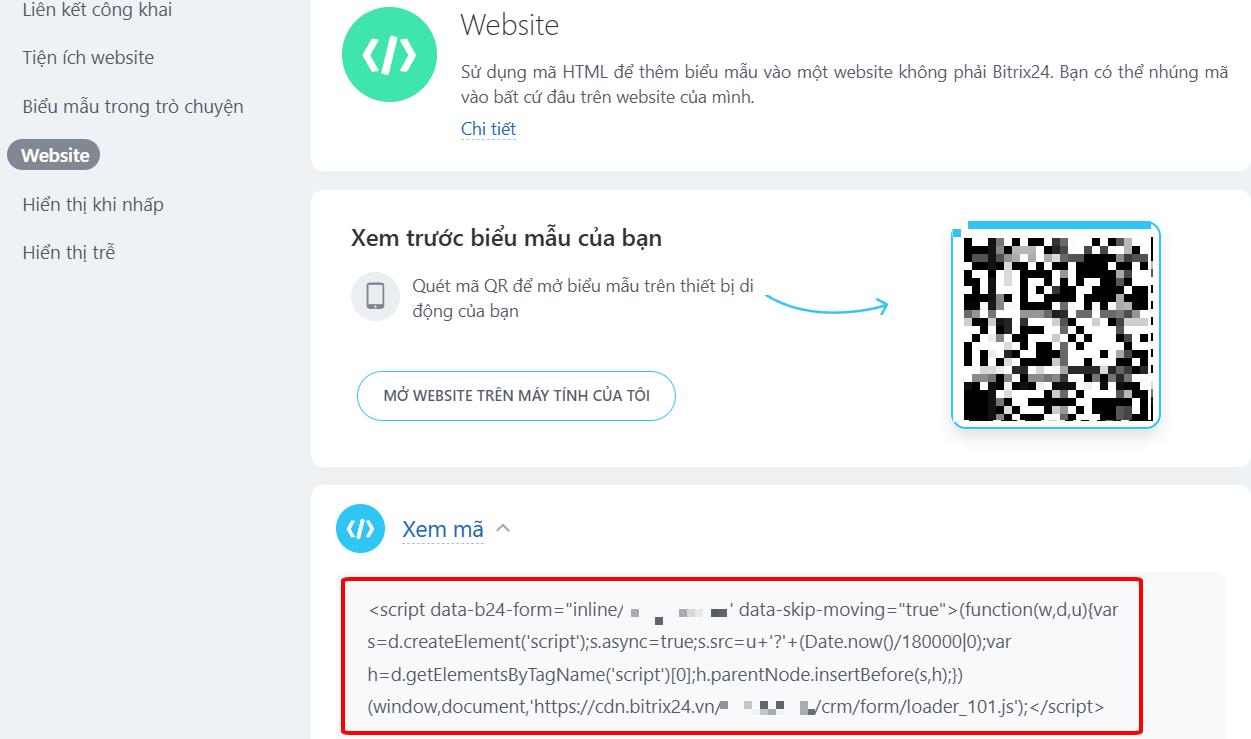
AE nhấn vào xem mã để copy mã scrip biểu mẫu để gắn vào web nhé, mã này sẽ gắn vào vùng chứa html trên web, nếu AE không biết gắn thì đưa mã cho bên làm web họ gắn cho AE nhé.
Lấy link biểu mẫu Bitrix
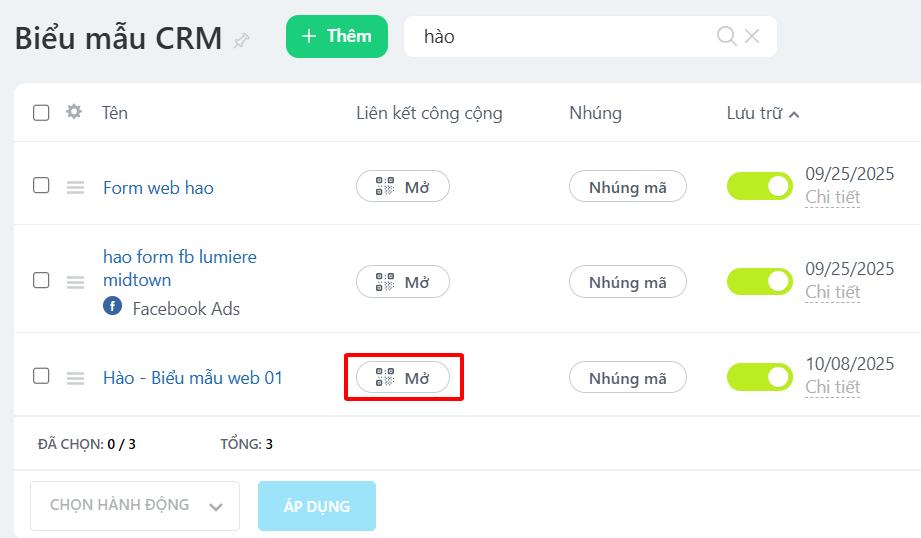
AE có thể lấy link biểu mẫu bitrix để đính kèm vào các bài viết, email hoặc gửi trực tiếp cho khách hàng qua zalo, messenger…
AE nhấn vào Mở để lấy link nhé
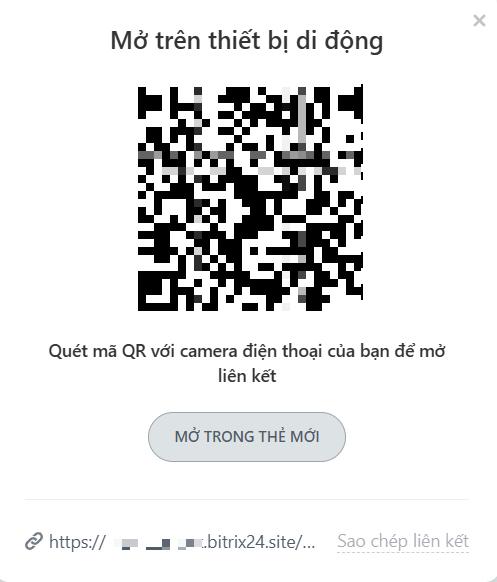
Có 1 popup hiện ra AE có thể quét mã QR, mở trong thẻ mới hoặc sao chép link biểu mẫu để sử dụng nhé!
Tổng kết
Việc sử dụng biểu mẫu Bitrix24 giúp tự động hóa quy trình thu lead, giảm thất thoát dữ liệu và tăng hiệu suất đội sale. Qua bài hướng dẫn này, anh em đã nắm được cách tạo và sử dụng biểu mẫu (Form) trong Bitrix24 một công cụ cực kỳ hữu ích để thu thập thông tin khách hàng tự động.
Nếu anh em thấy hướng dẫn này hữu ích, đừng quên theo dõi Hào Ads để xem thêm nhiều video, bài viết chia sẻ cách khai thác Bitrix24 hiệu quả hơn nhé!


Nguyễn Song Hào
Co / Writter

