

Bạn vừa có máy tính mới và muốn chuyển toàn bộ các kịch bản tự động hóa (workflows) trên n8n sang máy tính mới? Ok! Bài viết này sẽ hướng dẫn bạn cách chuyển n8n sang máy tính mới một cách chi tiết giữ nguyên workflows và các Encryption Key một cách dễ dàng
Những lưu ý trước khi chuyển n8n
- Đồng bộ phiên bản: Hãy đảm bảo phiên bản n8n trên máy mới bằng hoặc cao hơn phiên bản trên máy cũ để tránh lỗi không tương thích database.
- Encryption Key: Nếu bạn có cấu hình
N8N_ENCRYPTION_KEYtrong biến môi trường, hãy đảm bảo copy mã này sang máy mới. Nếu không, bạn sẽ không thể mở được các Credentials đã mã hóa. - Kiểm tra Node tùy chỉnh: Nếu bạn có cài đặt các node cộng đồng (community nodes), hãy cài đặt lại chúng trên máy mới.
Hướng dẫn chuyển N8N sang máy tính mới
Bước 1: Lấy Encryption Key n8n tại máy tính cũ
Cách 1: Lấy Encryption key bằng lệnh
Đây là bước quan trọng nhất. Nếu thiếu mã này, sang máy mới bạn sẽ không mở được các mật khẩu đã lưu.
- Mở Docker Desktop.
- Nhấn vào tên container n8n đang chạy.
- Chọn tab Terminal (hoặc Exec).
- Gõ dòng lệnh sau và nhấn Enter:
echo $N8N_ENCRYPTION_KEY - Một dãy chữ và số hiện ra. Hãy bôi đen, copy và lưu vào một file Notepad (ví dụ:
key.txt) để mang sang máy mới.
Cách 2: Lấy Encryption key bằng cách vào docker
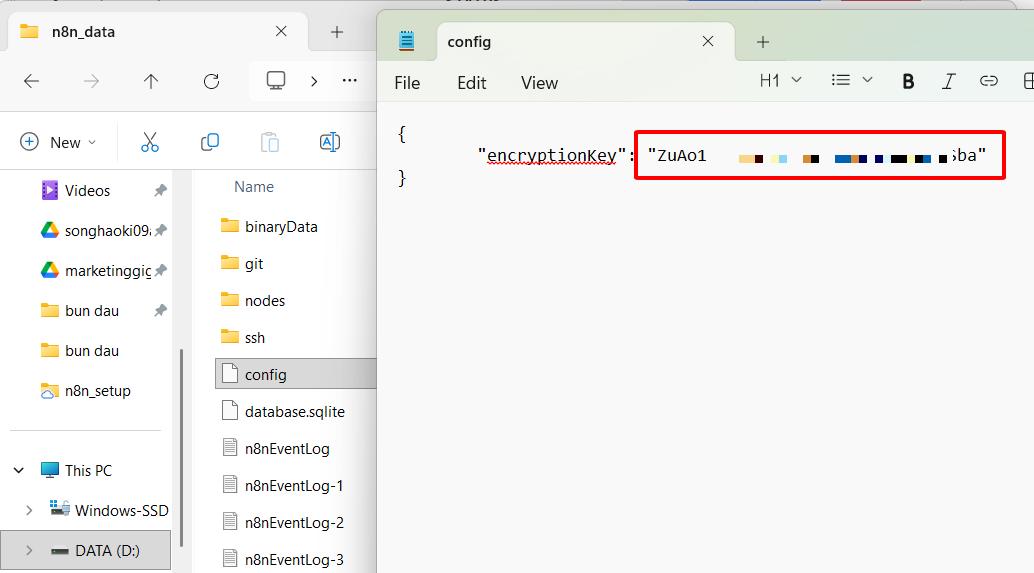
Mã Encryption Key thực tế được lưu trong một file tên là config bên trong thư mục dữ liệu của bạn.
- Mở thư mục
D:\n8n_data(hoặc thư mục bạn đang dùng làm data). - Tìm thư mục con tên là
.n8nhoặc config (Lưu ý: dấu chấm ở đằng trước có thể làm nó bị ẩn, bạn hãy tích vào ô View -> Hidden items trong Windows để thấy nó) => Tìm file có tên làconfig(file này không có đuôi, hoặc đôi khi làconfig.json). - Chuột phải vào file đó -> Open with -> Notepad.
- Copy mã Key: Trong nội dung file Notepad, bạn hãy tìm dòng có chữ
"encryptionKey". Nó sẽ trông như thế này:"encryptionKey": "MÃ_CỦA_BẠN_NẰM_Ở_ĐÂY"=> Hãy copy dãy mã nằm trong ngoặc kép đó để mang sang máy mới.
Bước 2: Tìm nơi lưu trữ dữ liệu n8n_data trên máy tính cũ
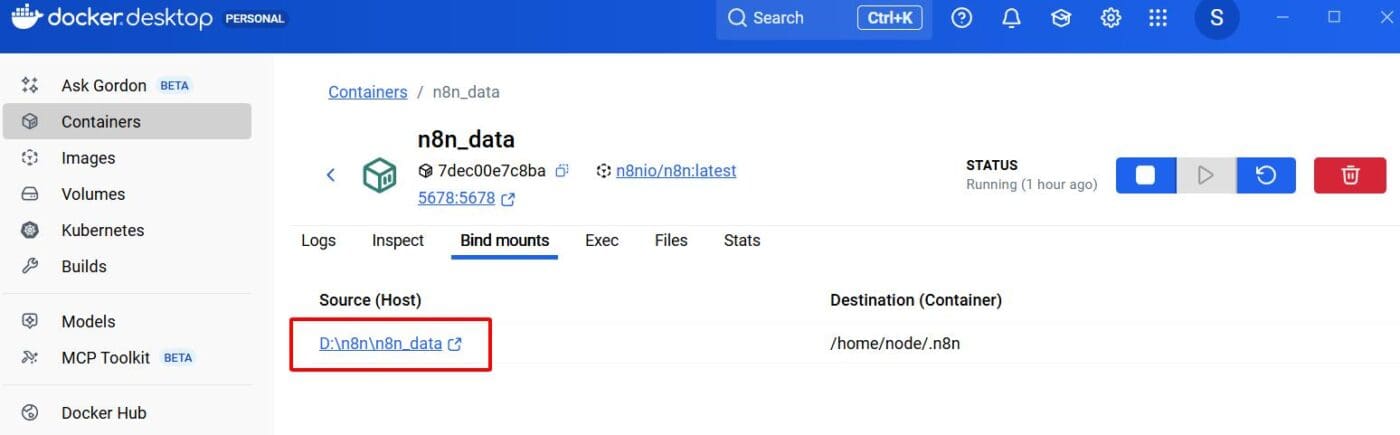
Tìm thư mục n8n_data (thư mục bạn đang dùng) bằng cách vào Container => bấm chuột trái vào tên container đang chạy
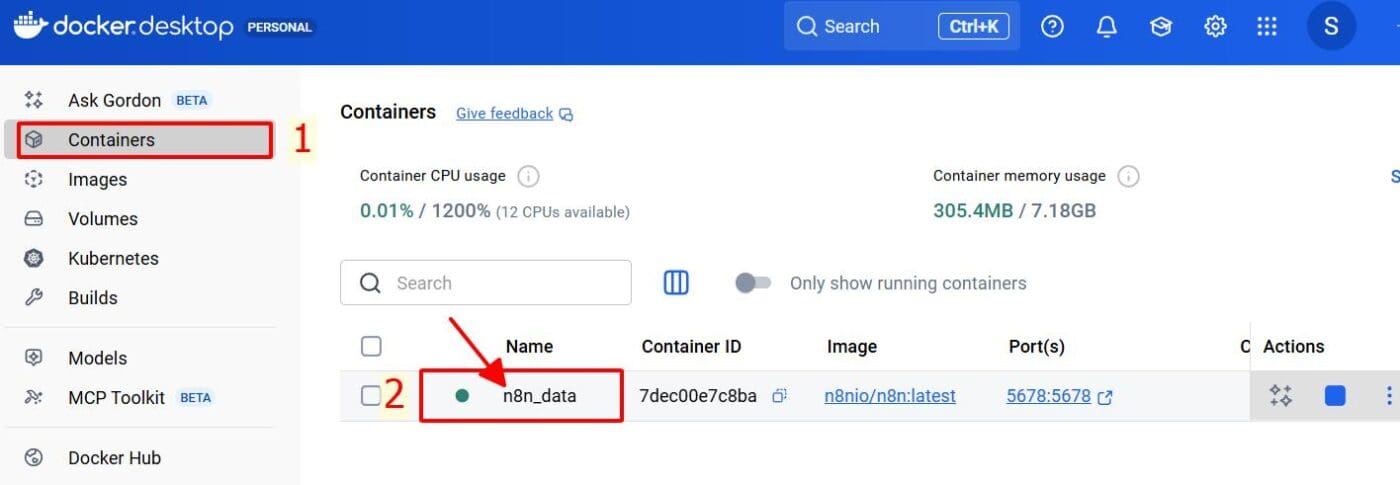
Đây chính là thư mục data của n8n, nó đang được lưu tại ổ D:\n8n\n8n_data
Bước 3: Dừng n8n tại máy tính cũ để an toàn dữ liệu
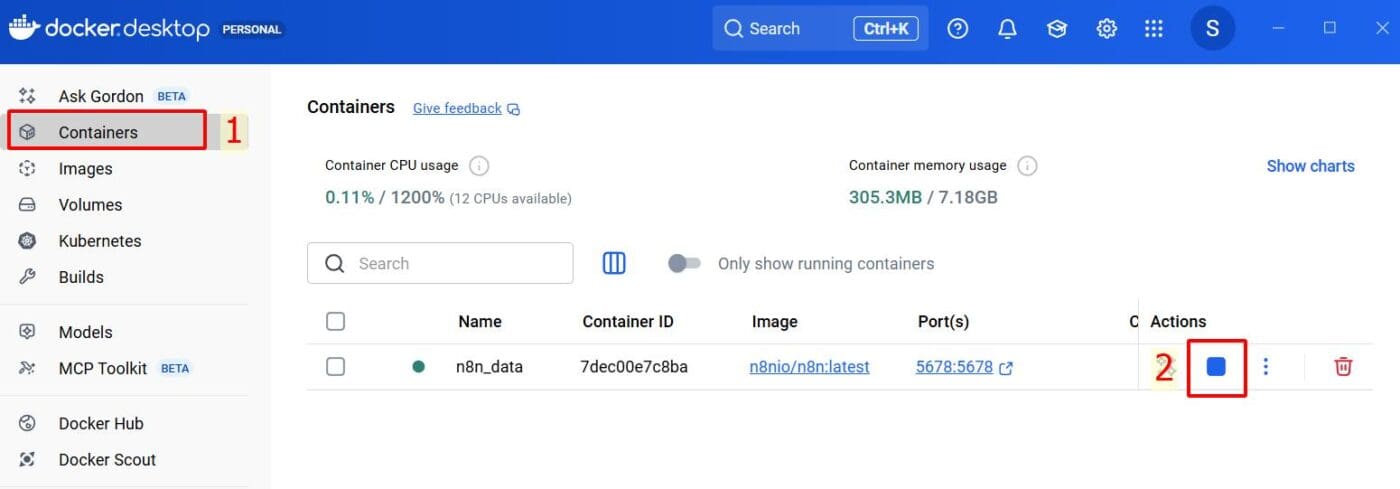
Trong Docker Desktop, tại mục Containers, tìm n8n và nhấn nút Stop (biểu tượng hình ô vuông). Chờ cho trạng thái chuyển sang “Exited” hoặc màu xám là đã dừng
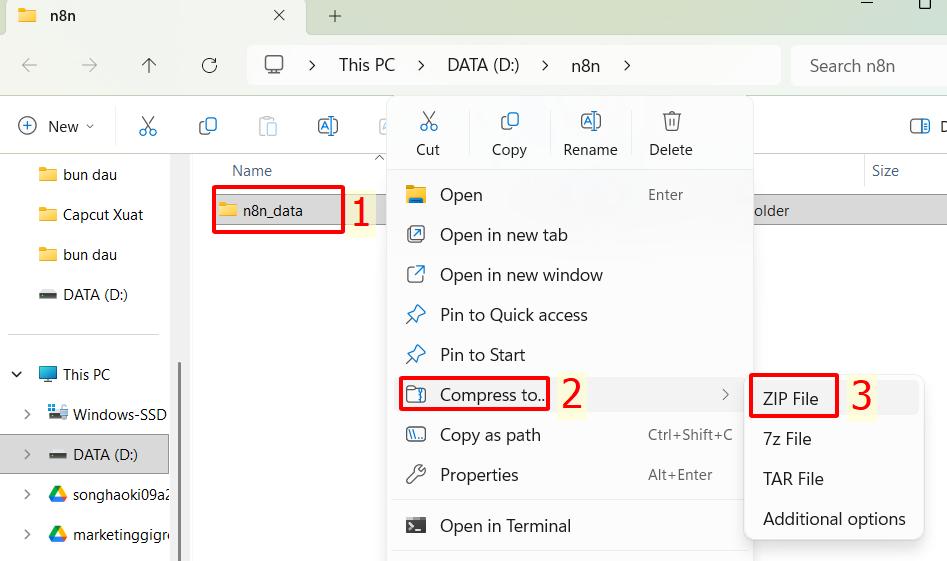
Bước 4: Nén và copy dữ liệu n8n_data trên máy tính cũ
Vào thư mục D:\n8n\n8n_data Chuột phải vào thư mục đó -> Compress to ZIP file (Nén lại thành file .zip để tránh mất dữ liệu) Copy n8n_data.zip vào usb hoặc Google Drive để đưa sang máy tính mới
Bước 5: Cài đặt Docker Desktop lên máy tính mới
Xem hướng dẫn tại: Hướng dẫn cài Docker Destop trên máy tính
Cài đặt xong đảm bảo Docker đang chạy chính xác
Bước 6: Cài n8n trên máy tính mới
Bạn tạo thư mục lưu data n8n trên máy tish mới ví dụ D:\n8n_data giải nén dữ liệu n8n_data ở bước 5 vào đó
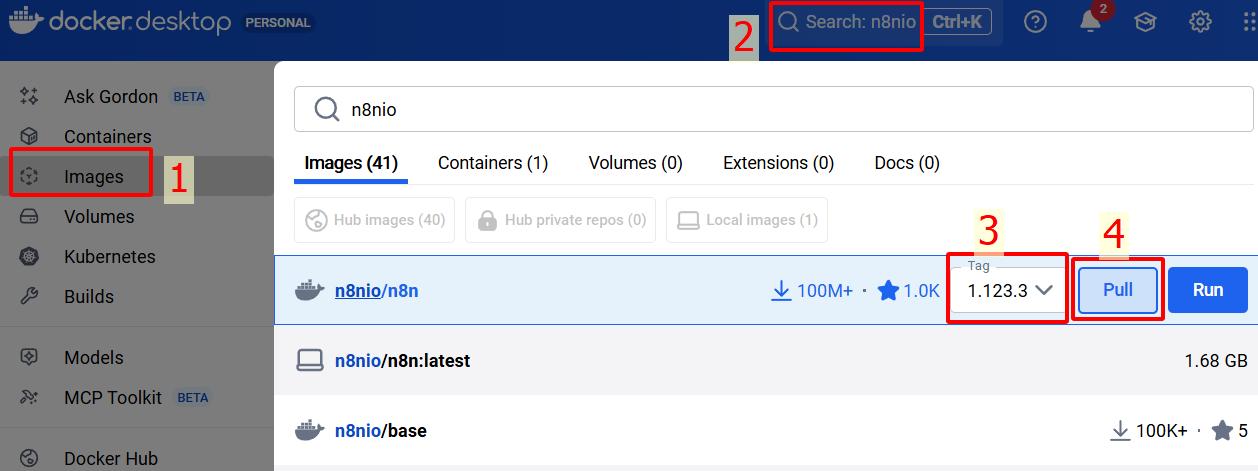
Bước 6.1: Tải phiên bản n8n mới nhất về image docker
Tiếp theo bạn cần tải bản cài đặt mới nhất của n8n về image.
Bạn mở Docker nhấn vào tab images => ở ô search bạn gõ vào n8n/io => ô tag bạn chọn phiên bản n8n mới nhất ví dụ ở đây Hào chọn version 1.123.3 sau đó nhấn Pull để tải về
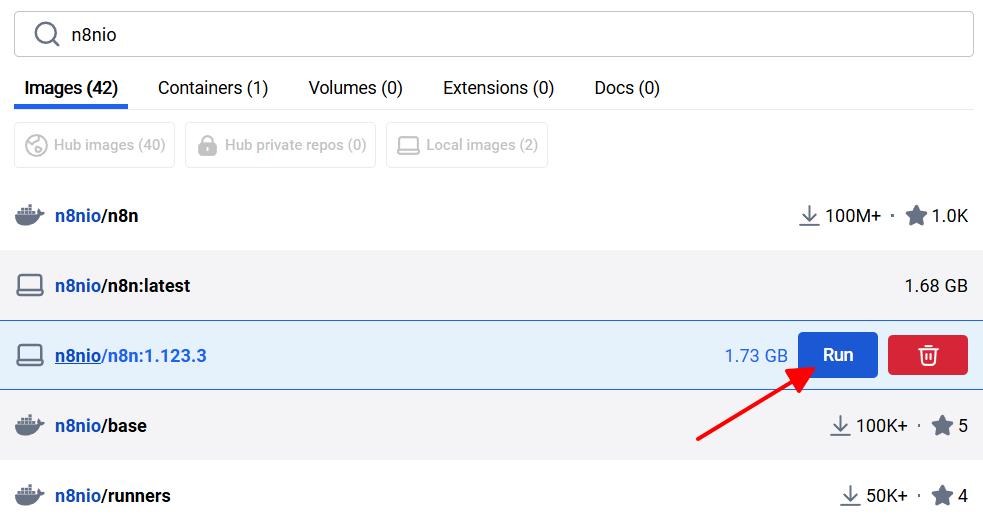
Bước 6.2: Cài đặt phiên bản n8n mới tải vào container
Sau khi tải phiên bản n8n mới về xong, bạn nhấn vào Run để cài đặt
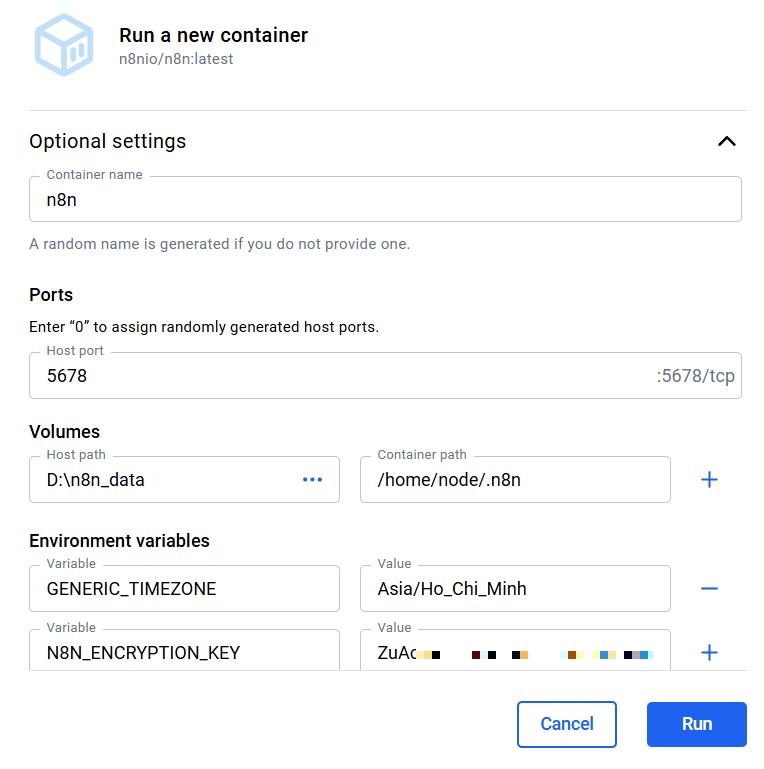
Bạn điền các thông số như hình bên dưới. Lưu ý chỗ Host path bạn vẫn trỏ vào thư mục n8n_data ở đây là ổ D:\n8n_data để cài n8n vào nhé, các thông số khác cũng giữ nguyên như cài n8n lần đầu nhé bạn chỉ thêm N8N_ENCRYPTION_KEY vào chỗ biến môi trường để nó lấy các key ở workflow cũ là được
Nếu bạn nào chưa biết cài n8n trên local host máy tính bằng docker thì vào đây để xem nhé: Hướng dẫn cài đặt n8n trên Localhost bằng Docker Destop
Bước 7: Truy cập và kiểm tra n8n trên máy tính mới
- Mở trình duyệt web (Chrome, Edge…) trên máy B.
- Nhập địa chỉ:
localhost:5678rồi nhấn Enter. - Kết quả mong đợi: Trang đăng nhập hoặc giao diện Workflow của n8n sẽ hiện ra. Nếu bạn làm đúng các bước tất cả các Workflow cũ từ máy A sẽ xuất hiện đầy đủ ở đây.
Một vài lời khuyên sau khi di chuyển thành công
- Kiểm tra lại các kết nối (Webhooks): Nếu IP máy tính mới hoặc cấu hình mạng thay đổi, hãy đảm bảo các dịch vụ bên thứ ba vẫn có thể “gọi” về n8n của bạn một cách chính xác.
- Tối ưu hóa tài nguyên: Nhân dịp chuyển sang máy mới, bạn nên kiểm tra lại bộ nhớ và CPU cấp cho Docker. Một chiếc máy mạnh hơn sẽ cho phép bạn chạy các luồng dữ liệu phức tạp hơn mà không lo giật lag.
- Thiết lập chế độ sao lưu tự động: Đừng để đến lúc phải đổi máy mới nhớ đến việc backup. Hãy cân nhắc thiết lập một workflow n8n tự động đẩy file database lên Google Drive hoặc Dropbox hàng tuần. Điều này sẽ giúp bạn luôn ở thế chủ động trong mọi tình huống sự cố phần cứng.
Tổng kết
Việc di chuyển n8n sang máy tính mới không chỉ đơn thuần là một thủ thuật kỹ thuật, mà là bước quan trọng để bảo vệ “tài sản số” – những quy trình tự động hóa mà bạn đã tốn hàng giờ đồng hồ để xây dựng. Dù bạn chọn cách thủ công như Export/Import hay cách chuyên nghiệp thông qua Docker, chìa khóa thành công vẫn nằm ở việc quản lý tốt file dữ liệu database.sqlite và mã Encryption Key. Chúc bạn thành công!


Nguyễn Song Hào
Co / Writter

