

Việc cập nhật (update) n8n lên phiên bản mới giúp bạn nhận được tính năng mới, bản vá bảo mật và hiệu năng tối ưu hơn. Bài viết này hướng dẫn chi tiết từ kiểm tra phiên bản đến cập nhật n8n trên docker lên phiên bản mới nhất mà vẫn giữ nguyên dữ liệu.
Kiểm tra phiên bản n8n đang chạy
Trước khi nâng cấp, bạn cần xác định container hiện tại đang chạy phiên bản nào. Có 2 cách để kiểm tra phiên bản n8n:
Cách 1: Kiểm tra phiên bản n8n trên link local host
Các bạn vào link local host n8n của các bạn ví dụ port của mình là 5678 thì mình vào: http://localhost:5678/home/workflows
Tiếp theo bấm vào dấu ? => About n8n
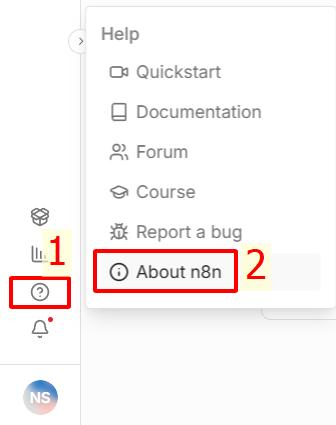
Màn hình sẽ hiện ra n8n version, ở đây là 1.122.5

Cách 2: Kiểm tra phiên bản n8n trên Docker
Trong Docker Desktop, bạn click chuột trái vào tab Containers và Click chuột trái vào container n8n.

Ở đây bạn sẽ thấy version n8n đang dùng, ở đây là 1.122.5

Backup dữ liệu trước khi cập nhật
Mặc dù n8n lưu dữ liệu trong volume khi xóa đi để cập nhật thì không mất dữ liệu nhưng bạn vẫn nên sao lưu trước khi nâng cấp để tránh bị lỗi. Chỉ cần truy cập thư mục chứa dữ liệu ở đây là ổ D=> n8n_data và copy ra thành 1 bản khác đổi tên thành n8n_data_old để nếu cập nhật lỗi thì sẽ phục hồi lại n8n. Sau khi sao lưu xong, bạn có thể yên tâm cập nhật.

Hướng dẫn cập nhật n8n chạy bằng Docker Destop
Bước 1: Dừng và xóa container n8n đang chạy
Trên Docker Desktop, chọn container n8n và nhấn Stop để tắt n8n
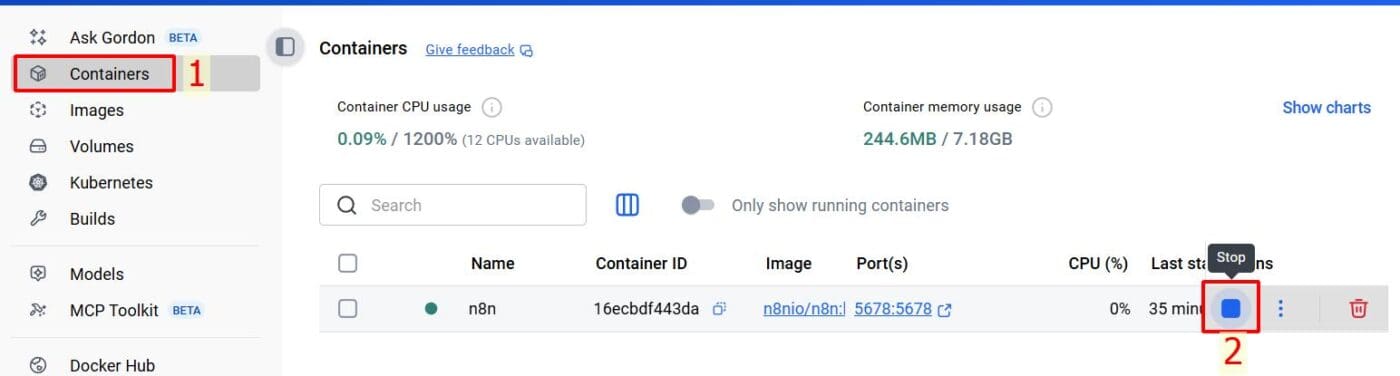
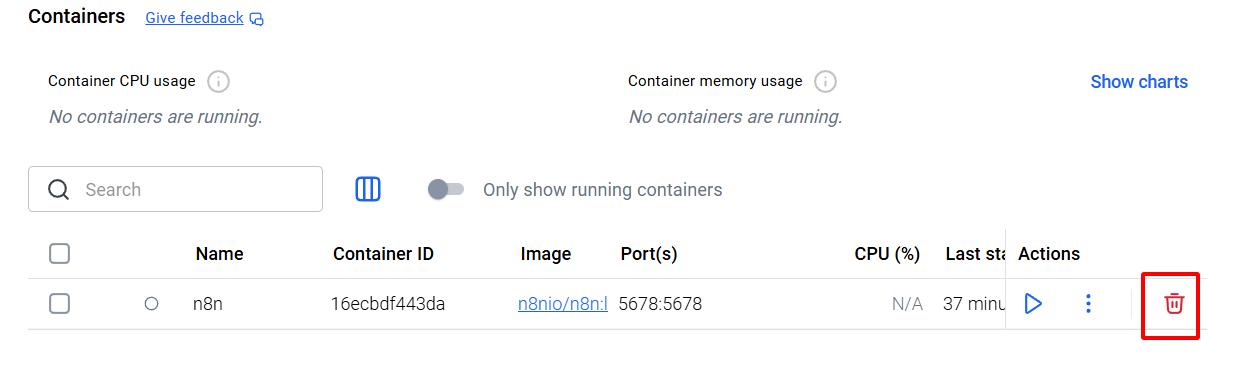
Khi container đã dừng hoàn toàn, bạn nhấn xóa container cũ mà không ảnh hưởng tới dữ liệu vì đây là thư mục dữ liệu nằm bên ngoài container nên mọi workflow của n8n vẫn được giữ nguyên.
Bước 2: Tải phiên bản n8n mới nhất về image
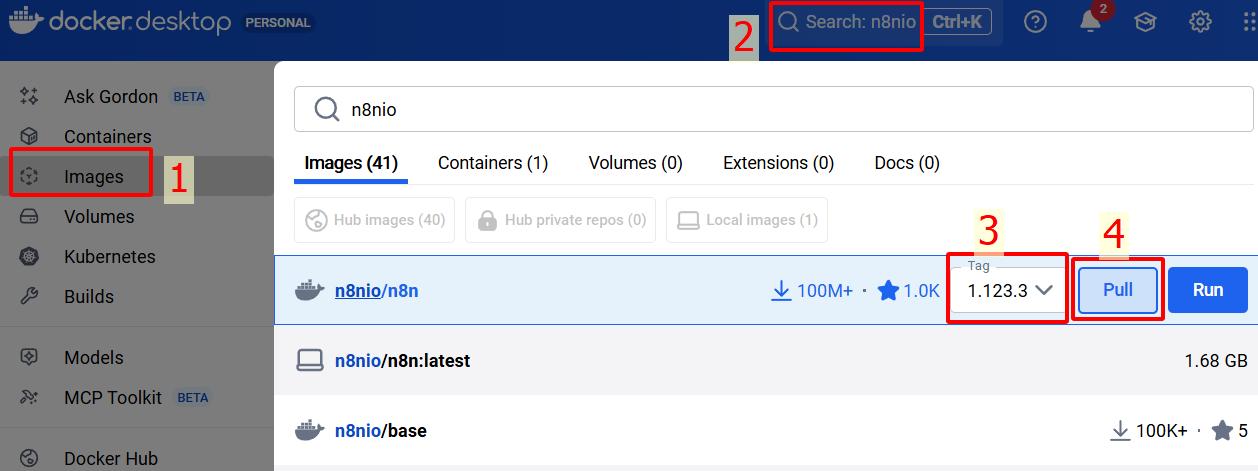
Tiếp theo bạn cần tải bản cài đặt mới nhất của n8n về image.
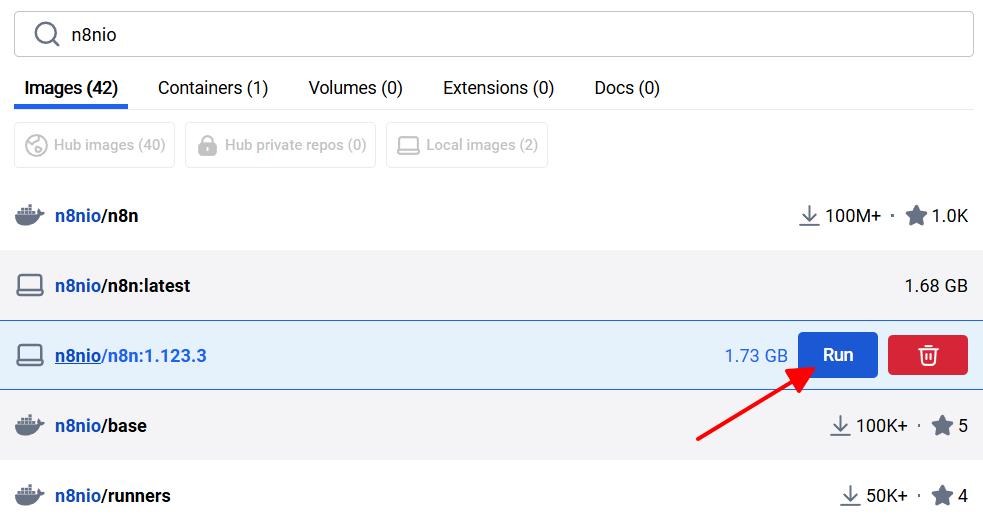
Bạn nhấn vào tab image => ở ô search bạn gõ vào n8n/io => ô tag bạn chọn phiên bản n8n mới nhất ví dụ ở đây Hào chọn version 1.123.3 sau đó nhấn Pull để tải về
Bước 3: Cài đặt phiên bản n8n mới tải vào container
Sau khi tải phiên bản n8n mới về xong, bạn nhấn vào Run để cài đặt
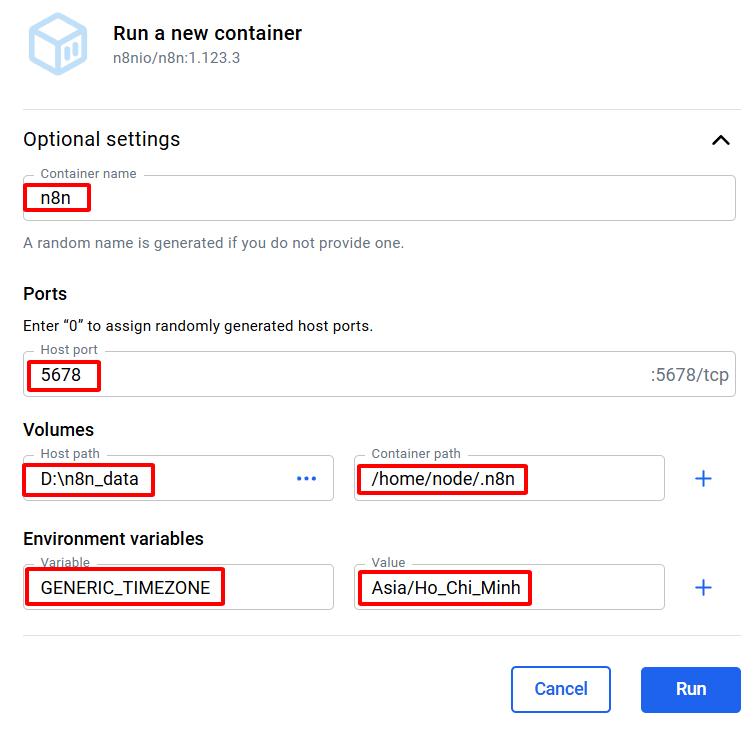
Bạn điền các thông số như hình bên dưới. Lưu ý chỗ Host path bạn vẫn trỏ vào thư mục cài n8n cũ ở đây là ổ D:\n8n_data để cài đè phiên bản mới lên nhé, các thông số khác cũng giữ nguyên như cài n8n lần đầu nhé bạn.
Nếu bạn nào chưa biết cài n8n trên local host máy tính bằng docker thì vào đây để xem nhé: Hướng dẫn cài đặt n8n trên Localhost bằng Docker Destop
Khi container mới khởi động, toàn bộ workflow, credentials và dữ liệu sẽ được tải lên như cũ nhưng với phiên bản n8n mới hơn.
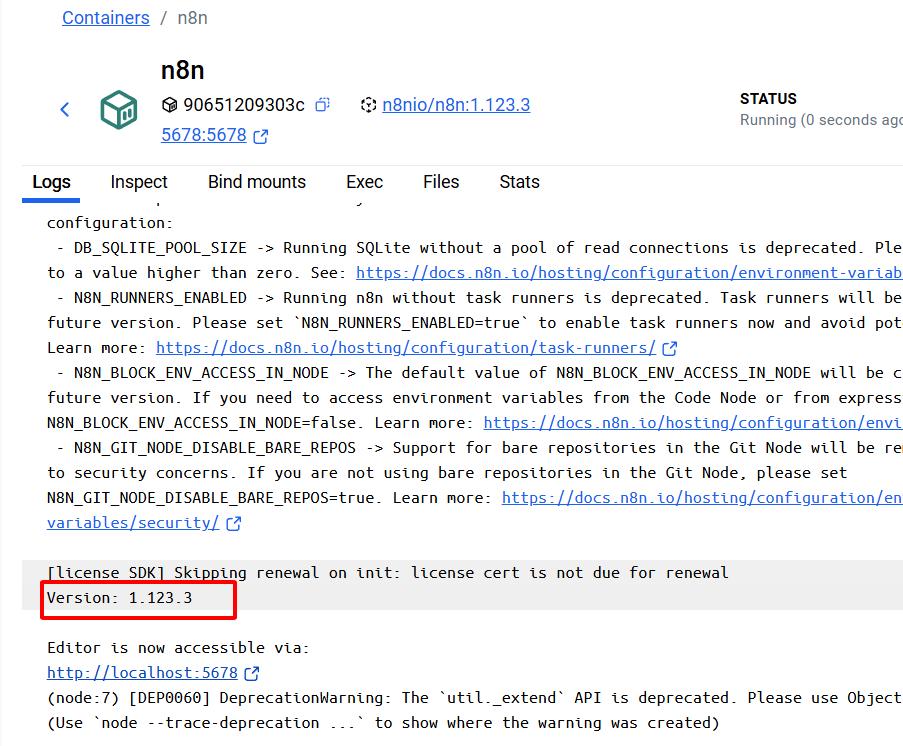
Bước 4: Kiểm tra n8n sau khi cập nhật
Khi container đã chạy, truy cập trang chủ wokflow n8n để kiểm tra. Hãy chạy thử vài workflow cũ, kiểm tra webhook, và đảm bảo các kết nối API, Gmail, Facebook Ads hay Slack vẫn hoạt động ổn định, nếu mọi thứ chạy trơn tru, bạn đã hoàn tất quá trình cập nhật n8n bằng Docker Desktop.
Nếu có lỗi phát sinh, bạn có thể khởi động lại hoặc xem log của container để tìm nguyên nhân hoặc tiến hành cài đặt lại phiên bản n8n cũ ở bên dưới
Phục hồi phiên bản n8n cũ nếu cập nhật bị lỗi
Trong trường hợp gặp lỗi, bạn có thể quay lại phiên bản cũ bằng cách vào tab Image bấm vào Run để cài lại phiên bản n8n cũ vào thư mục D:\n8n_data_old

Tổng kết
Cập nhật n8n trên Docker Desktop thực tế khá đơn giản và an toàn nhờ cơ chế lưu dữ liệu trên ổ đĩa host. Bạn chỉ cần dừng container cũ, tải image mới, tạo container mới và trỏ vào thư mục dữ liệu cũ. Việc cập nhật đều đặn giúp n8n hoạt động ổn định, bảo mật và có thêm nhiều tính năng mới hỗ trợ cho việc tự động hóa.


Nguyễn Song Hào
Co / Writter

