

Bạn có video webm dài hàng vài giờ, dung lượng lớn vài gb và cần chuyển sang mp4? Bạn thử các công cụ online thì chuyển rất chậm, bị giới hạn dung lượng, chất lượng giảm và dung lượng thì tăng. Đừng lo đây là bài viết dành cho bạn. Hào sẽ chỉ bạn 1 phần mềm chuyển video webm sang mp4 nhanh chóng, giữ nguyên chất lượng và không tăng dụng lượng đặc biệt là chính hãng an toàn và miễn phí 100%, ok xem ngay thôi nào!
WEBM là gì?
- WEBM là định dạng video mã nguồn mở do Google phát triển
- Thường dùng trên trình duyệt web (Chrome, Firefox)
- Dung lượng nhỏ, tối ưu cho website
Vì sao nên chuyển WEBM sang MP4?
- MP4 tương thích hầu hết thiết bị (điện thoại, TV, máy tính)
- Dễ chỉnh sửa bằng Premiere, CapCut, Camtasia…
- Upload YouTube, Facebook, TikTok ổn định hơn
- Tránh lỗi không phát được video
Kết luận: MP4 vẫn là định dạng video phổ biến và an toàn nhất hiện nay.
Có mấy cách chuyển WEBM sang MP4?
Thường thì sẽ có 3 cách chuyển video webm sang mp4 đó là chuyển online và chuyển bằng phần mềm, chuyển bằng các công cụ edit như Capcut, Premier…
Chuyển online thì thời gian chuyển sẽ lâu, chất lượng video thì sẽ giảm xuống, dung lượng thường sẽ tăng lên, mà quan trọng là sẽ thường mất phí nữa nên Hào không dùng cách chuyển online.
Chuyển bằng các phần mềm edit như capcut hay premier thì thời gian render encode rất lâu, file rất nặng nên Hào cũng không dùng cách này.
BẢNG SO SÁNH CÁC CÁCH CHUYỂN WEBM → MP4
| Tiêu chí | Công cụ online | CapCut / Premiere Pro | FFmpeg | LosslessCut |
|---|---|---|---|---|
| Cài đặt | Không cần | Cần cài | Cần cài | Cần cài |
| Dễ dùng | Rất dễ | Trung bình | Khó (dòng lệnh) | Dễ |
| Có giao diện | Có | Có | Không | Có |
| Chuyển hàng loạt | Hạn chế | Hạn chế | Rất tốt | Có giới hạn |
| Giữ nguyên chất lượng (lossless) | Hầu như KHÔNG | Không (luôn re-encode) | CÓ | CÓ |
| Re-encode lại video | Có | Có | Không (nếu copy stream) | Không |
| Giữ nguyên âm thanh gốc | Có thể bị nén | Bị nén lại | Có | Có |
| Tốc độ | Trung bình | Trung bình | Rất nhanh | Rất nhanh |
| Phụ thuộc mạng | Có | Không | Không | Không |
| Giới hạn dung lượng upload | Có | Không | Không | Không |
| Phù hợp xử lý nhiều file | Không | Tạm được | Rất phù hợp | Trung bình |
| Dùng cho workflow chuyên nghiệp | Không | Edit là chính | Rất phù hợp | Phù hợp |
| Cắt video không re-encode | Không | Không | Có | Có |
| Mục đích chính | Chuyển nhanh, tiện | Dựng video | Kỹ thuật / tự động hóa | Cắt – đổi container |
Hào sẽ hướng dẫn AE chi tiết chuyển bằng phần mềm, ở đây Hào tìm hiểu thì có 2 phần mềm là FFmpeg và Losslesscut, Hào sẽ hướng dẫn chi tiết chuyển bằng Losslesscut nha AE, vì FFmpeg thì dùng code nên sẽ hơi khó xài.
Chuyển WEBM sang MP4 online
- Ưu điểm: Không cần cài đặt, dễ dùng
- Nhược điểm: Mất phí, file giảm chất lượng, tăng dung lượng, thời gian chuyển rất lâu
Các bước thực hiện:
- Truy cập CloudConvert hoặc Convertio
- Chọn Select File → tải file WEBM lên
- Chọn định dạng đầu ra là MP4
- Nhấn Convert
- Tải file MP4 về máy
Chuyển WEBM sang MP4 bằng phần mềm
Hào tìm hiểu thì có 2 phần mềm là FFmpeg và Losslesscut hỗ trợ Chuyển WEBM sang MP4 rất nhanh chóng và giữ nguyên chất lượng và không tăng dung lượng
Chuyển WEBM sang MP4 bằng phần mềm FFmpeg
Phù hợp cho người làm video phim, edit, YouTube dài.
Ưu điểm:
- Chuyển cực nhanh
- Không giảm chất lượng
- Miễn phí 100%
Lệnh chuyển WEBM sang MP4:
ffmpeg -i input.webm -c copy output.mp4=> Cách này không re-encode, giữ nguyên chất lượng gốc.
Chuyển WEBM sang MP4 bằng phần mềm LosslessCut
Ưu điểm khi chuyển WEBM sang MP4 bằng phần mềm LosslessCut là miễn phí, nhanh chóng, không giảm chất lượng, không tăng dung lượng, dưới dây là cách làm chi tiết
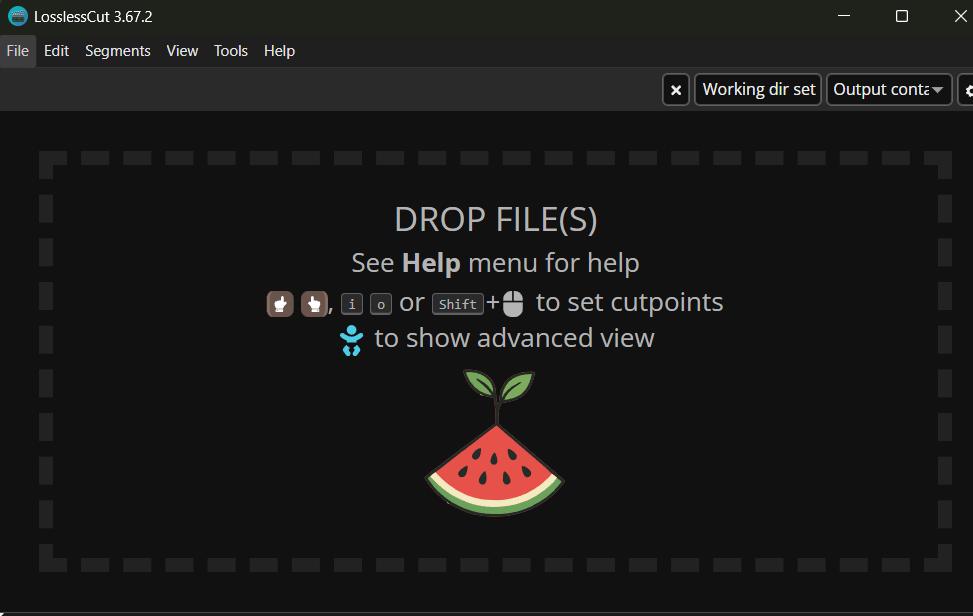
Đầu tiên vào Losslesscut => File => Open hoặc kéo thả video webm vào
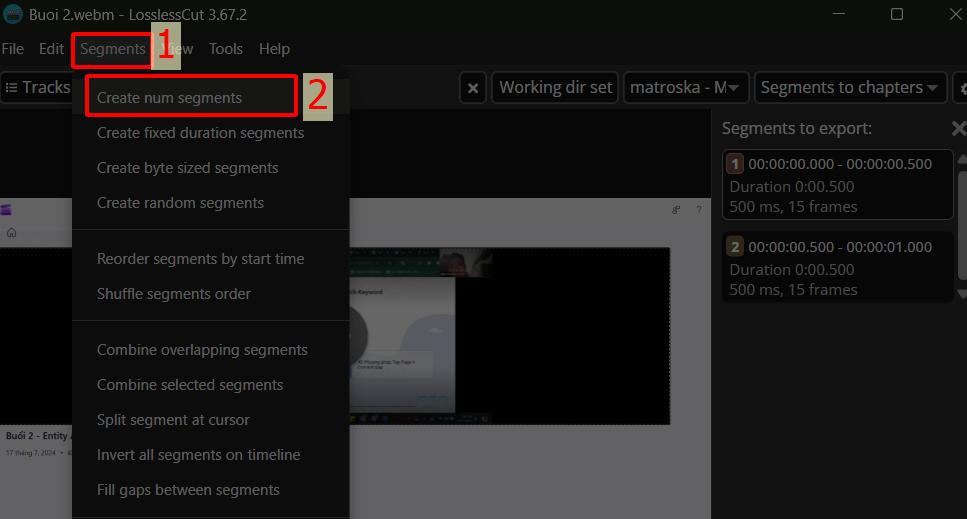
Tiếp theo vào Segments => Creat num segments
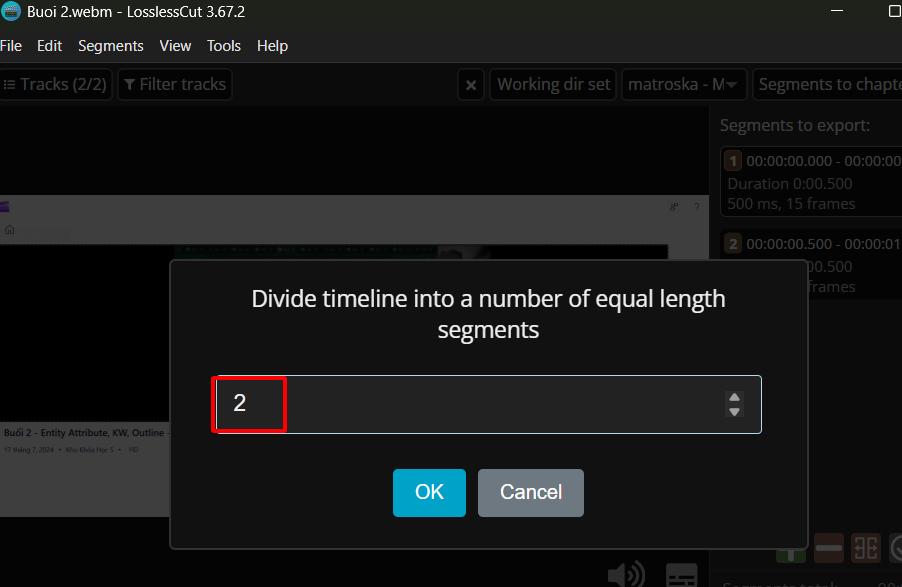
Nhập vào từ 2 trở lên để chia ra segments nhé các bạn, ở đây Hào nhập 2, các bạn phải nhớ chia ra từ 2 segments trở lên thì mới export ra mp3 được nhé
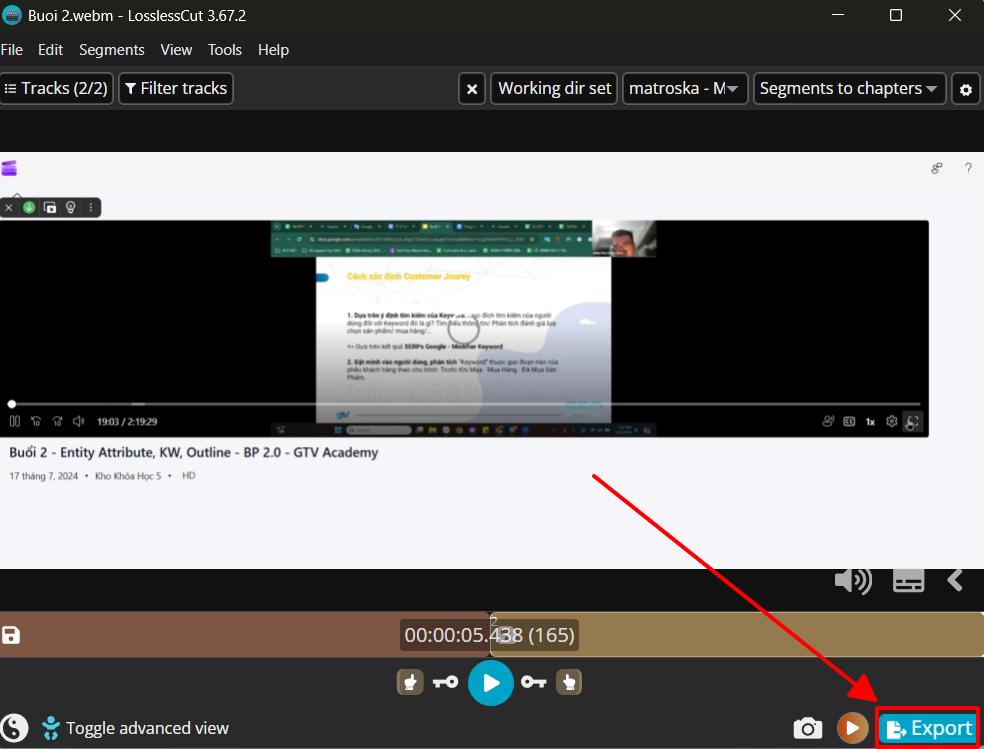
Tiếp theo nhấn vào Export để convert sang mp4
Tại phần cấu hình các bạn cài như sau:
- Export mode for 2 segments: chọn Segments to chapters
- Output container format: chọn Mp4
- Input has 2 tracks: chọn Keeping 2 track (giữ video và âm thanh), còn bạn nào muốn chỉ xuất riêng thì bấm vào và tắt video hoặc âm thanh đi nhé
- Save output to path: chọn folder lưu
Sau đó nhấn Export
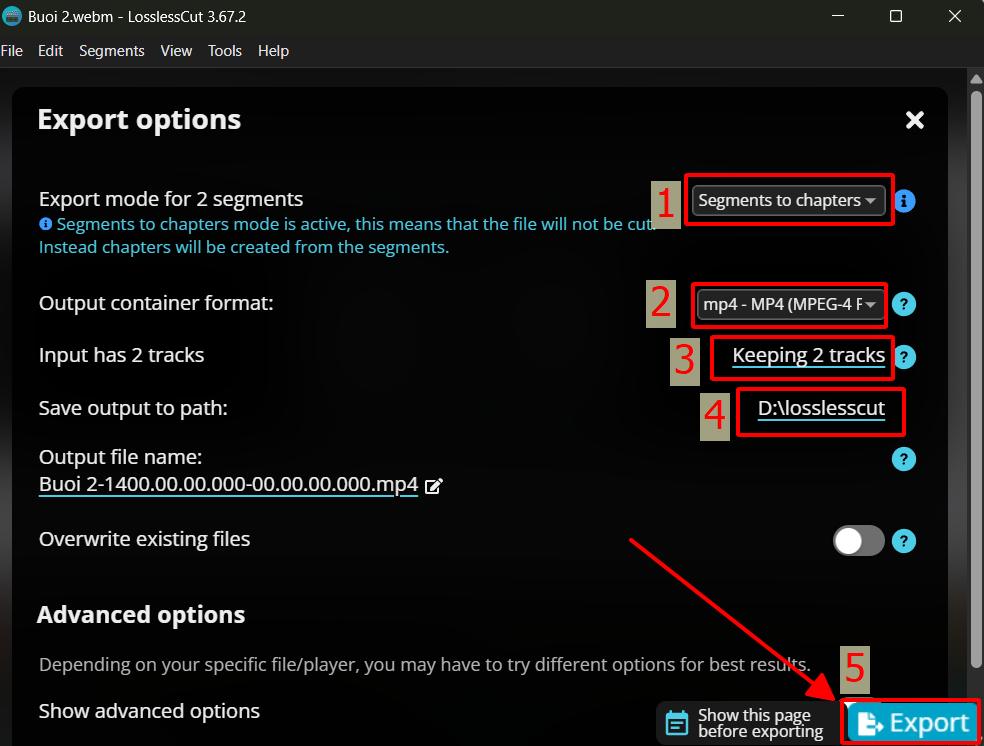
Quá trình convert diễn ra nhanh chóng, mình chuyển file video webm 3gb dài gần 3h sang video mp4 mà chỉ trong vài giây là xong, giữ nguyên chất lượng

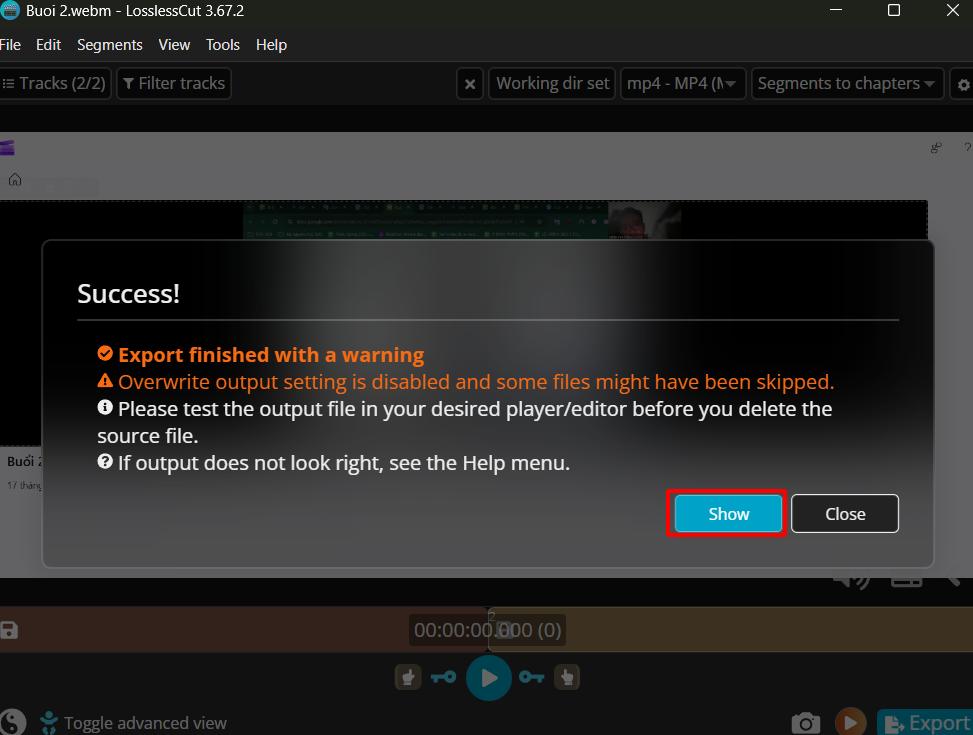
Quá trình chuyển đổi hoàn tất bạn nhấn Show để truy cập vào file mới xuất nhé
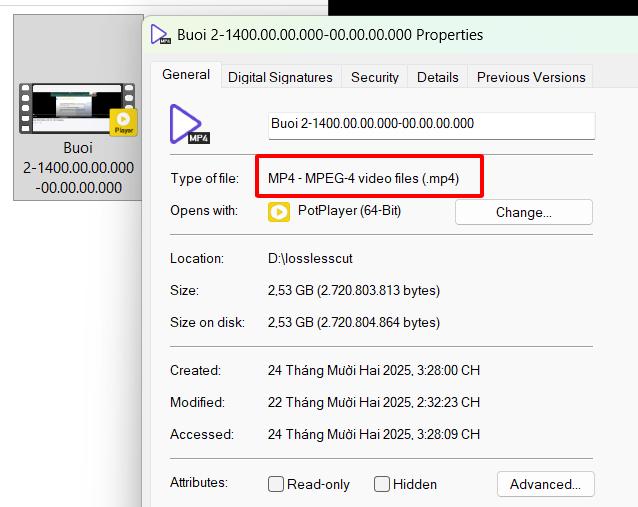
Đây là file mp4 vừa convert xong, giữ nguyên thời lượng, dung lượng và chất lượng
Kết luận
Trong các cách chuyển đổi file WEBM sang MP4 Hào biết thì LosslessCut là giải pháp đáng dùng nhất, đặc biệt với những ai thường xuyên làm video dài, podcast, YouTube
Lý do là vì LosslessCut chuyển đổi video cực nhanh, hoàn toàn miễn phí và quan trọng nhất là không làm giảm chất lượng. Video sau khi chuyển vẫn giữ nguyên độ nét, âm thanh và dung lượng gốc – điều mà nhiều công cụ online miễn phí không đảm bảo được.
Ngoài ra, LosslessCut còn có giao diện trực quan, dễ sử dụng, không cần kiến thức kỹ thuật phức tạp. Chỉ cần mở file WEBM, chọn xuất MP4 là xong, rất phù hợp cho cả người mới lẫn người làm nội dung chuyên nghiệp.


Nguyễn Song Hào
Co / Writter

