


Việc kết nối Fanpage Facebook vào Bitrix24 giúp doanh nghiệp dễ dàng quản lý tin nhắn, bình luận của khách hàng ngay trong hệ thống CRM giúp bạn không bỏ lỡ bất kỳ tương tác nào, đồng thời tự động chuyển khách hàng nhắn tin, comment thành Khách hàng tiềm năng vào CRM để đội ngũ sale chăm sóc. Hôm nay Hào sẽ viết bài Hướng dẫn Kết nối Facebook Page với Bitrix24 một cách chi tiết nhất, nào cùng đọc bài viết nhé!
Chuẩn bị trước khi kết nối
Trước khi thực hiện, bạn cần:
- Có tài khoản quản trị viên Fanpage (Admin của Page).
- Có tài khoản Bitrix24 (đăng nhập bằng quyền Admin hoặc có quyền quản lý các tiện ích nhắn tin).
- Kiểm tra quyền truy cập: Bitrix24 cần quyền Quản lý Trang và Quản lý tin nhắn để kết nối thành công
Hướng dẫn Kết nối Facebook Page với Bitrix24
Cái hay của Bitrix là cho phép chúng ta Kết nối Fanpage Facebook để nhận và trả lời tin nhắn trên Bitrix đồng thời tự động tạo khách hàng tiềm năng. Nhân viên có thể trả lời ngay trong Bitrix24 mà không cần vào Facebook. Toàn bộ lịch sử trò chuyện lưu trong CRM. Có thể phân bổ tin nhắn cho 1 hoặc nhiều nhân viên chăm sóc theo lượt hoặc ai nhanh thì được nhận.
Các bước thực hiện:
Bước 1: Tạo Open Channel (Kênh mở)
Để kết nối Facebook Page vào bitrix24 thì AE phải tạo 1 Open channel (kênh mở) mới
AE vào menu CRM => Khách hàng => Trung tâm liên hệ

Tiếp theo, chọn cái hình kết nối Facebook (chọn cái hình facebook bên trái nha các bạn bên phải là kết nối Facebook comment) → tiếp theo nhấn Tạo Open Channel (tạo kênh mở), mình không hiểu sao bên Pancake, Botcake chỉ cần kết nối fanpage vào 1 lần là được cả facebook mess và comment luôn mà Bitrix hiện đại như vậy mà phải chia ra kết nối 2 lần rất mất công.

Bước 2: Đăng nhập Facebook cá nhân vào Open Channel
Tại Open channel 42 bấm vào Kết nối để đăng nhập tài khoản Facebook cá nhân có quyền quản trị fanpage muốn kết nối.
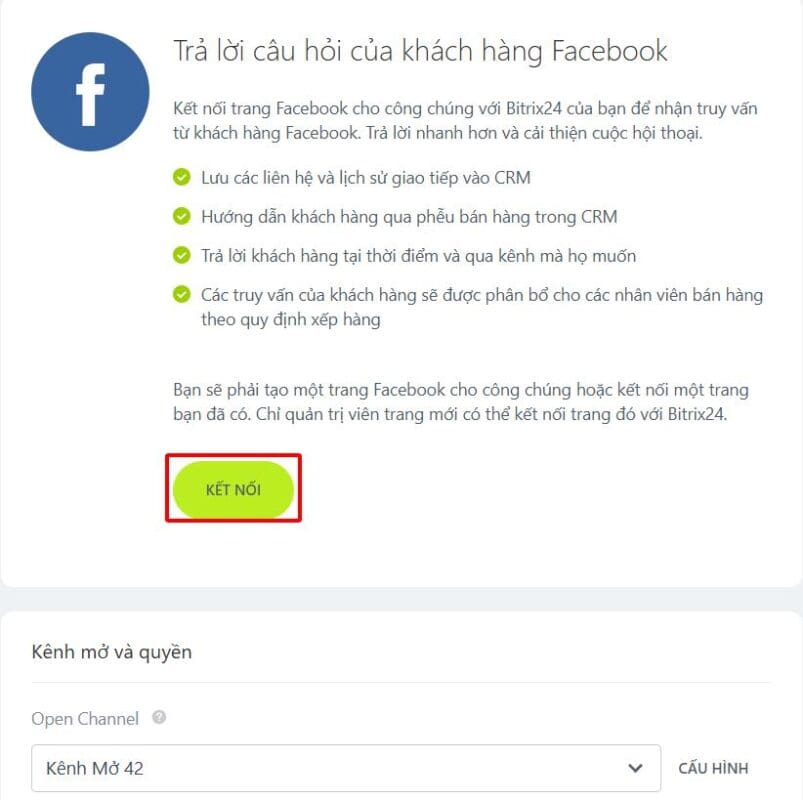
Hệ thống Bitrix sẽ chuyển bạn đến màn hình đăng nhập facebook cá nhân vào Open Channel 42, nếu chưa đăng nhập bạn điền thông tin id và pass rồi bấm đăng nhập nhé
Ở đây Hào đã đăng nhập rồi nên Hào sẽ bấm vào Chỉnh sửa các cài đặt trước đây để chọn thêm fanpage vào Open Channel của Bitrix nhé

Trước đó Hào đã kết nối 3 fanpage và bây giờ Hào chọn fanpage Vinhomes Green City – Hậu Nghĩa – Long An để kết nối thêm vào Open Channel 42 này để hướng dẫn cho Anh Em nhé
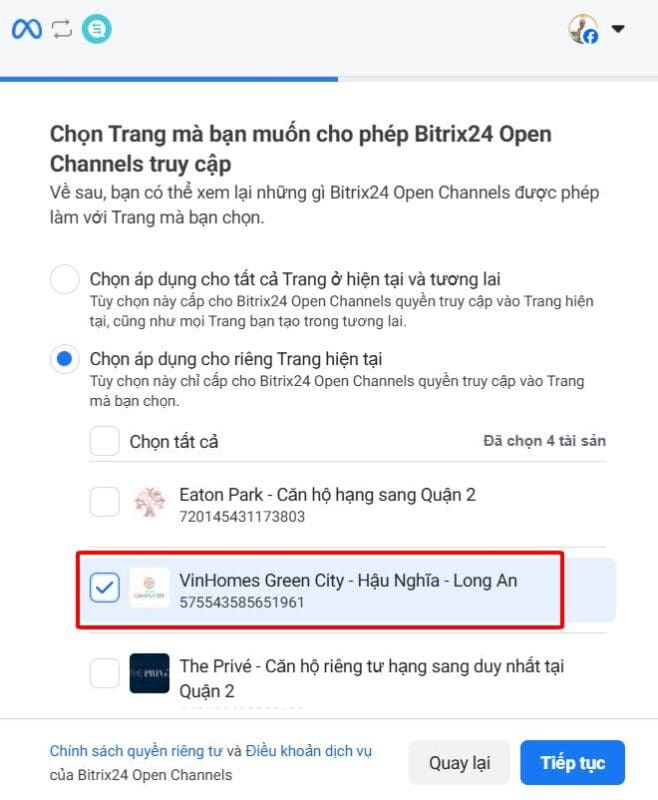
Chọn BM có quản lý fanpage cấp quyền cho phép Bitrix24 truy cập, bạn có 2 lựa chọn, một là bạn có thể chọn áp dụng cho tất cả doanh nghiệp hiện tại và tương lai hoặc chọn riêng lẻ từng BM như hình dưới đây đều được nhé

Tiếp theo bạn xem lại các quyền truy cập của Bitrix 24 với BM và các fanpage đã chọn rồi nhấn lưu

Bước 3: Kết nối fanpage vào Open Channel
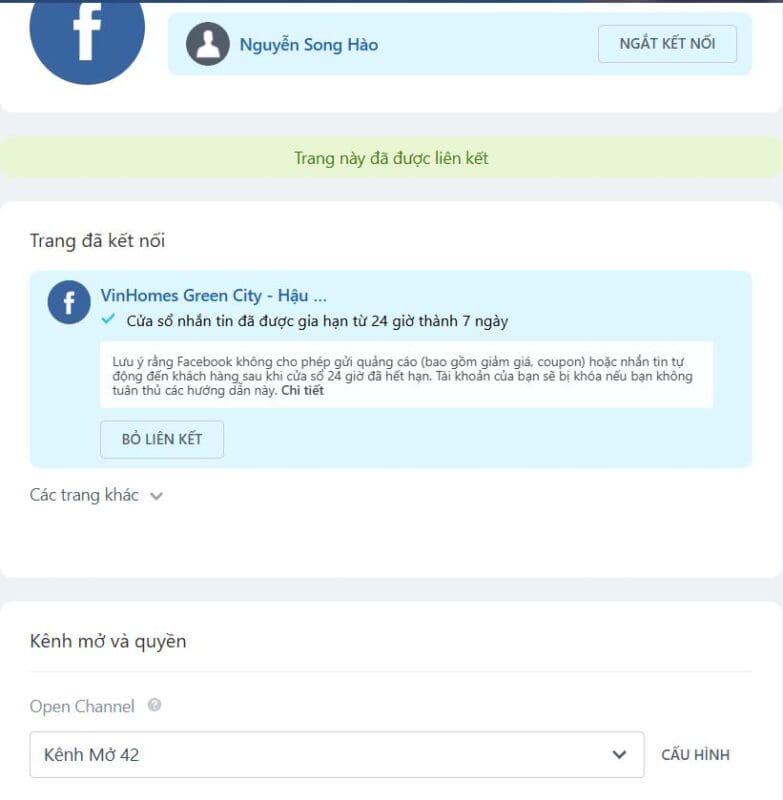
Sau khi đăng nhập và cấp quyền BM thành công, hệ thống sẽ chuyển bạn quay lại màn hình kết nối fanpage ban đầu, bạn nhấn vào Kết nối để kết nối fanpage Vinhomes Green City vào Kênh mở 42 nhé

Tới đây bạn đã kết nối thành công Fanpage Vinhomes Green City vào Kênh mở 42, tiếp theo mình phải cấu hình cài đặt cho Kênh mở 42 này hoạt động theo những gì mình mong muốn nhé
Bước 4: Cấu hình cài đặt cho Kênh mở
Tiếp theo bạn nhấn vào Cấu hình để cài đặt cho Kênh mở 42 này, phần này hơi nhiều cài đặt tự động đấy AE xem kỹ nhé!
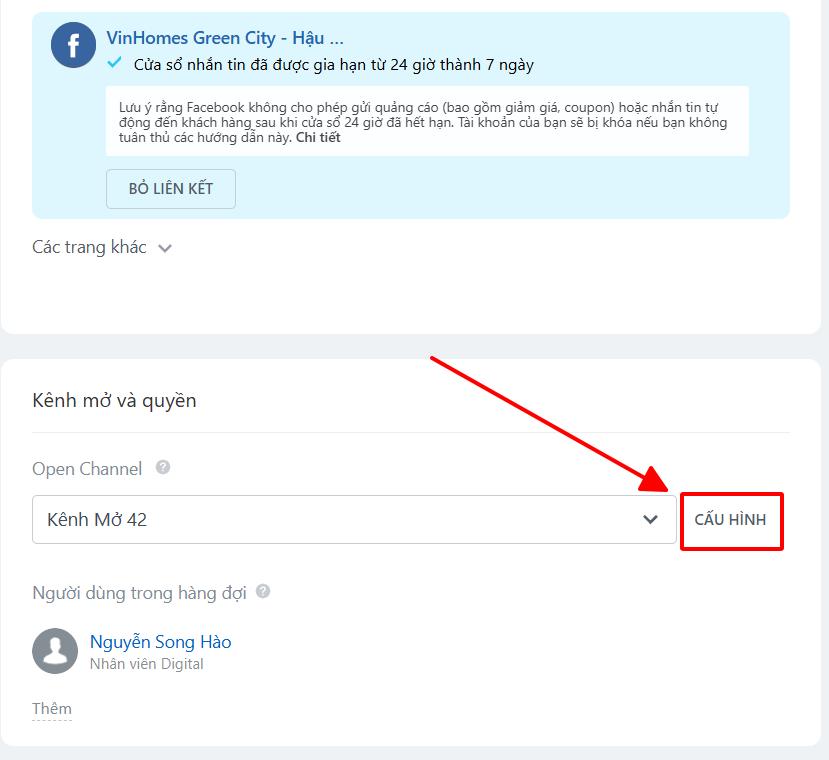
Tại đây có các hạng mục để cấu hình Hào sẽ giải thích chi tiết từng hạng mục cho AE nắm rõ nhé, đầu tiên là mục Hàng đợi
- Hàng đợi nhân viên: Thêm người vào để nhận và chat với khách hàng trên fanpage, bạn có thể thêm 1 hoặc nhiều người vào chat với khách hàng.
- Phân phối mục gửi đi cho các nhân viên:
- Đồng đều: phân phối lần lượt cho từng nhân viên, có cài đặt Thời gian nhàn rỗi trước khi chuyển tiếp đến nhân viên tiếp theo trong hàng đợi (chuyển khách hàng cho nhân viên tiếp theo từ 1 phút đến 12h nếu nhân viên đầu không bấm chat với khách)
- Chính xác: mục này cũng giống
- Đến tất cả mọi người: tất cả mọi người trong hàng đợi đều được chat với khách, ai bấm chat nhanh thì hệ thống ghi nhận khách đó cho nhân viên đó
- Kiểm tra rằng một nhân viên đang trực tuyến khi định tuyến các truy vấn: chỗ này nếu tích vào là chọn nhân viên đang trực tuyến (nếu muốn phân phối đến cả nhân viên offline thì bỏ tích chọn)
- Thông tin nhân viên:
- Sử dụng hồ sơ người dùng nhân viên: hiển thị tên của nhân viên trong mục chat
- Sử dụng các kênh mở: hiển thị tên kênh mở
- Ẩn thông tin nhân viên: không hiển thị gì khi chat với khách hàng

Tiếp theo AE cài như hình dưới
- Nếu không tìm thấy khách hàng trong CRM: tự động tạo 1 khách hàng tiềm năng mới hoặc tạo 1 giao dịch mới
- Nguồn khách hàng tiềm năng mới: nguồn kênh mở

Tiếp theo tại Tab Thời gian làm việc nếu fanpage có quy định giờ làm việc thì các bạn chọn múi giờ ở Hồ Chí Minh và cài giờ làm việc, ngày nghỉ, ngày lễ, tin nhắn tự động ngoài giờ làm việc như hình dưới nhé

Cấu hình tab Sự đồng ý với cookie:
- Nếu AE tích chọn vào ô “Gửi cảnh báo về việc thu thập dữ liệu cá nhân” trong Bitrix24 thì: Khi khách truy cập vào widget chat hệ thống sẽ hiện ra một thông báo (banner hoặc checkbox) yêu cầu họ đồng ý việc thu thập dữ liệu cá nhân trước khi tiếp tục. Điều này giúp bạn tuân thủ các luật về bảo mật dữ liệu (ví dụ GDPR ở châu Âu hoặc quy định ở Việt Nam).
- Nếu AE không tích chọn: khách hàng vẫn chat và cho SĐT bình thường
Ở phần Sự đồng ý với cookie Hào không tích chọn nhé AE

Tab cấu hình hành động tự động:
Gửi lời chào: có 2 lựa chọn
- Chỉ 1 lần liên hệ ban đầu: nếu khách truy cập fapge nhiều lần thì cũng chỉ gửi lời chào 1 lần duy nhất
- Mỗi khi khách hàng bắt đầu 1 cuộc hội thoại mới: gửi lời chào mỗi khi Khách truy cập page
=> Ở đây Hào chọn gửi lời chào 1 lần duy nhất nhé AE

Mục Sử dụng biểu mẫu CRM để hỏi thêm thông tin liên hệ trong mục trò chuyện trực tuyến
- Nếu AE bật lên như hình dưới
- Biểu mẫu CRM: AE chọn biểu mẫu đã tạo ở mục Biểu mẫu trên bitrix nhé hoặc bấm vào tạo biểu mẫu mới thường biểu mẫu sẽ gồm các trường như họ tên, email, SDT, nội dung yêu cầu… tùy mục đích thu thập thông tin khách hàng của AE
- Hiển thị biểu mẫu: có 2 tùy chọn
- Trước hội thoại: Biểu mẫu này sẽ hiển thị trước khi bắt đầu cuộc hội thoại. Khách hàng không thể đăng tin nhắn lên mục trò chuyện cho đến khi họ đã hoàn thành và gửi đi biểu mẫu => cái này bắt buộc khách điền biểu mẫu và gửi đi thì mới tiếp tục chat được
- Chờ tin nhắn đầu tiên của KH: Biểu mẫu sẽ hiển thị khi khách hàng đã đăng tin nhắn đầu tiên của họ.
- Đặt nhân viên chấp nhận là người chịu trách nhiệm: nếu chọn thì nhân viên nào chat đầu tiên với KH là người chịu trách nhiệm, còn ko chọn thì nhân viên được cài trong biểu mẫu sẽ là người chịu trách nhiệm.
- Nếu AE không bật: ko gửi biểu mẫu
=> ở phần tự động gửi biểu mẫu này Hào chọn không bật nha AE, vì khi chat KH chỉ cần gửi SDT là sẽ tự động chuyển KH thành khách hàng tiềm năng và tự động chuyển cho Sale luôn rồi.

Kết luận
Như vậy, Hào đã hướng dẫn AE chi tiết cách Hướng dẫn Kết nối Facebook Mess với Bitrix24 để vừa nhận tin nhắn inbox, vừa tự động thu lead từ messenger.
Với việc thiết lập đúng ngay từ đầu, bạn sẽ quản lý khách hàng tập trung, chăm sóc nhanh chóng và không bỏ sót bất kỳ cơ hội nào.
Các bạn kết nối facebook mess xong muốn nhận được comment thì tiến hành Kết nối Facebook comment với Bitrix24 luôn nhé, các bước cũng tương tự như Kết nối facebook Page thôi.
Nếu bạn AE khó khăn trong quá trình kết nối hoặc muốn tối ưu hệ thống CRM – Marketing Automation trên Bitrix24, hãy liên hệ ngay để Hào hỗ trợ chi tiết hơn nhé!


Nguyễn Song Hào
Co / Writter

