


Gần đây Facebook đã chuyển từ Trang truyền thống sang Trang mới và các quyền truy cập trên Trang Facebook mới cũng đã thay đổi đáng kể. Bài viết Quyền truy cập trên trang Facebook mới update 2024 này sẽ phân tích các điểm giống và khác nhau về các Quyền trên trang Facebook mới và trang Facebook cũ. Nào cùng tìm hiểu nhé!
Quyền trên Trang Facebook là gì?
Quyền (vai trò) trên Trang Facebook là các cấp độ mà người dùng được cấp phép để thực hiện các hoạt động và chức năng khác nhau trên một Trang cụ thể trên nền tảng Facebook. Các quyền này cho phép người dùng thực hiện các nhiệm vụ cụ thể như: đăng bài viết, chỉnh sửa thông tin trang, quản lý quảng cáo, phân tích dữ liệu, và kiểm duyệt nội dung, hay toàn quyền kiểm soát, xóa trang, gỡ quyền, phân quyền… tùy thuộc vào vai trò mà họ được giao.
Quyền trên Trang Facebook truyền thống cũ
Khi tạo Trang Facebook truyền thống cũ bạn sẽ tự động trở thành quản trị viên của Trang. Trang Facebook truyền thống cũ có 6 vai trò khác nhau dưới đây:
- Quyền quản trị viên (Admin)
- Quyền biên tập viên (Editor)
- Người kiểm duyệt (Moderator)
- Nhà quảng cáo (Advertiser)
- Nhà phân tích (Analyst)
- Người quản lý cộng đồng (Community Manager)
Bảng bên dưới đưa ra 6 vai trò và chức năng của Trang Facebook truyền thống cũ:
| Quản trị viên | Biên tập viên | Người kiểm duyệt | Nhà quảng cáo | Nhà phân tích | Người quản lý cộng đồng | |
|---|---|---|---|---|---|---|
| Quản lý các vai trò và phần cài đặt của Trang | ✔ | |||||
| Chỉnh sửa Trang và thêm ứng dụng | ✔ | ✔ | ||||
| Tạo và xóa bài viết với tư cách Trang | ✔ | ✔ | ||||
| Gửi tin nhắn với tư cách Trang | ✔ | ✔ | ✔ | |||
| Trả lời, xóa bình luận, bài viết trên Trang | ✔ | ✔ | ✔ | |||
| Xóa và cấm mọi người trên Trang | ✔ | ✔ | ✔ | |||
| Tạo quảng cáo, khuyến mãi hoặc bài viết được quảng cáo | ✔ | ✔ | ✔ | ✔ | ||
| Xem thông tin chi tiết thu nhập | ✔ | ✔ | ✔ | ✔ | ||
| Xem thông tin chi tiết khác | ✔ | ✔ | ✔ | ✔ | ✔ | |
| Tab Xem chất lượng Trang | ✔ | ✔ | ✔ | ✔ | ✔ | |
| Xem ai đã đăng với tư cách Trang | ✔ | ✔ | ✔ | ✔ | ✔ | |
| Đăng và quản lý việc làm | ✔ | ✔ | ||||
| Bật tính năng việc làm cho bài viết | ✔ | ✔ | ||||
| Kiểm duyệt đoạn chat Trực tiếp | ✔ | ✔ | ✔ | ✔ |
Quyền truy cập trên Trang Facebook mới update 2024
Facebook đã chuyển từ Trang truyền thống sang Trang Facebook mới và vai trò trên Trang mới đã thay đổi đáng kể, quyền quản trị trên trang mới được đặt tên là Quyền truy cập và phân ra thành: Quyền truy cập trên Facebook, Quyền truy cập vào công việc và Quyền của người quản lý cộng đồng.
Dưới đây là bảng so sánh quyền trên Trang truyền thống cũ với quyền trên Trang Facebook mới:
| Vai trò trên Trang truyền thống | Quyền truy cập Trang Facebook mới |
|---|---|
| Quản trị viên | Quyền truy cập trên Facebook với toàn quyền kiểm soát |
| Biên tập viên | Quyền truy cập trên Facebook với quyền kiểm soát một phần |
| Người kiểm duyệt | Quyền truy cập vào công việc dành cho Trả lời tin nhắn, Hoạt động trong cộng đồng, Quảng cáo, Thông tin chi tiết |
| Nhà quảng cáo | Quyền truy cập vào công việc dành cho Quảng cáo, Thông tin chi tiết |
| Nhà phân tích | Quyền truy cập vào công việc dành cho Thông tin chi tiết |
| Người quản lý cộng đồng | Quyền kiểm duyệt đoạn chat Trực tiếp của người quản lý cộng đồng |
Phân quyền trên trang facebook mới
Trang facebook mới chia ra thành 3 mục phân quyền đó là: Quyền truy cập trên Facebook, Quyền truy cập vào công việc và Quyền của người quản lý cộng đồng. Hào sẽ lần lượt hướng dẫn các bạn Phân quyền cả 3 mục này nhé!
Cách phân quyền truy cập trang facebook trên máy tính
Hướng dẫn nhanh:
Truy cập vào Facebook > Vào trang Fanpage Facebook của bạn > Chọn Quản lý> Chọn Quyền truy cập trang > Chọn Thêm mới > Nhập Facebook cá nhân hoặc Email muốn cấp quyền> Chọn quyền kiểm soát của người được thêm > Ấn chọn Cấp quyền truy cập > Nhập mật khẩu trang cá nhân của bạn và chọn Xác nhận > Chờ người được cấp quyền xác nhận.
Hướng dẫn chi tiết cách thêm quyền truy cập trang facebook mới trên máy tính:
Các bước thêm Quyền truy cập trên trang Fanpage được thực hiện như sau:
Bước 1: Đầu tiên bạn cần truy cập vào Facebook và vào trang Fanpage của bạn.
Bước 2: Bạn nhấn vào mục Quản lý như hình.

Bước 3: Bạn nhấn vào mục Quyền truy cập trang nằm ở cột bên trái trong phần bảng điều khiển chuyên nghiệp.
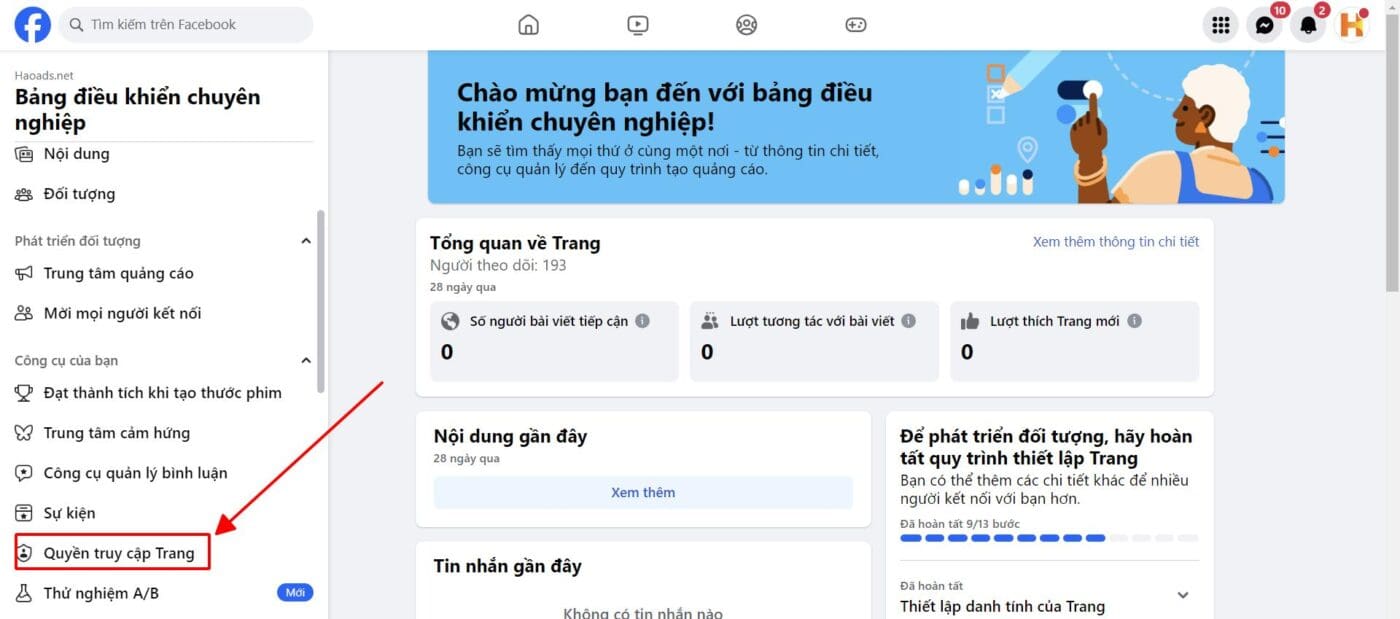
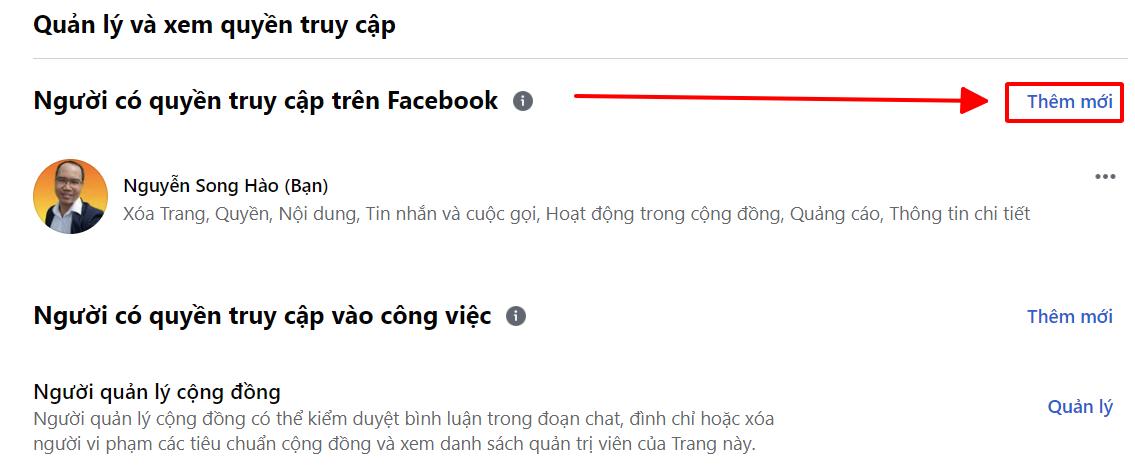
Bước 4: Ở trình quản lý Quyền truy cập trang mới có 3 mục: Quản lý quyền truy cập trên Facebook, quản lý quyền truy cập vào công việc và Người quản lý cộng đồng. Bạn chọn Thêm mới ở mục Người có quyền truy cập trên Facebook
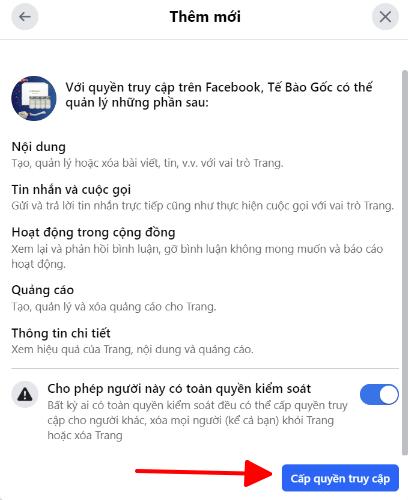
Bước 5: nhập tên Facebook cá nhân hoặc email tạo Facebook của người mà bạn muốn thêm quyền trên trang Fanpage vào, sau khi hiện ra tên Facebook cá nhân ở đây là Tế Báo Gốc bạn kích vào đó
Lưu ý: Người mà bạn thêm quyền trên Facebook phải là bạn bè của bạn hoặc họ đã like Fanpage

Bước 5: Bạn kéo xuống và nhấn vào Cấp quyền truy cập
Nếu bạn nhấn Cho phép người này có toàn quyền kiểm soát thì người nhận lời mời sẽ có toàn quyền quản trị viên như bạn (sẽ có quyền xóa cả bạn ra khỏi fanpage), ở ví dụ này Hào mời Tế Bào Gốc với toàn quyền kiểm soát nhé!
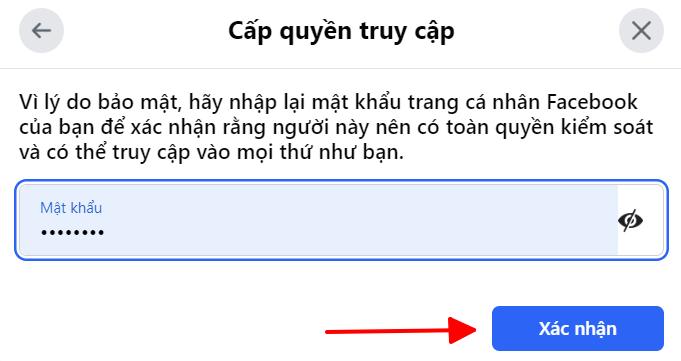
Bước 6: Bạn xác nhận mật khẩu để xác minh
Sau khi bấm xác nhận sẽ hiện ra màn hình chờ người được mời đồng ý, lời mời có hiệu lực trong 31 ngày
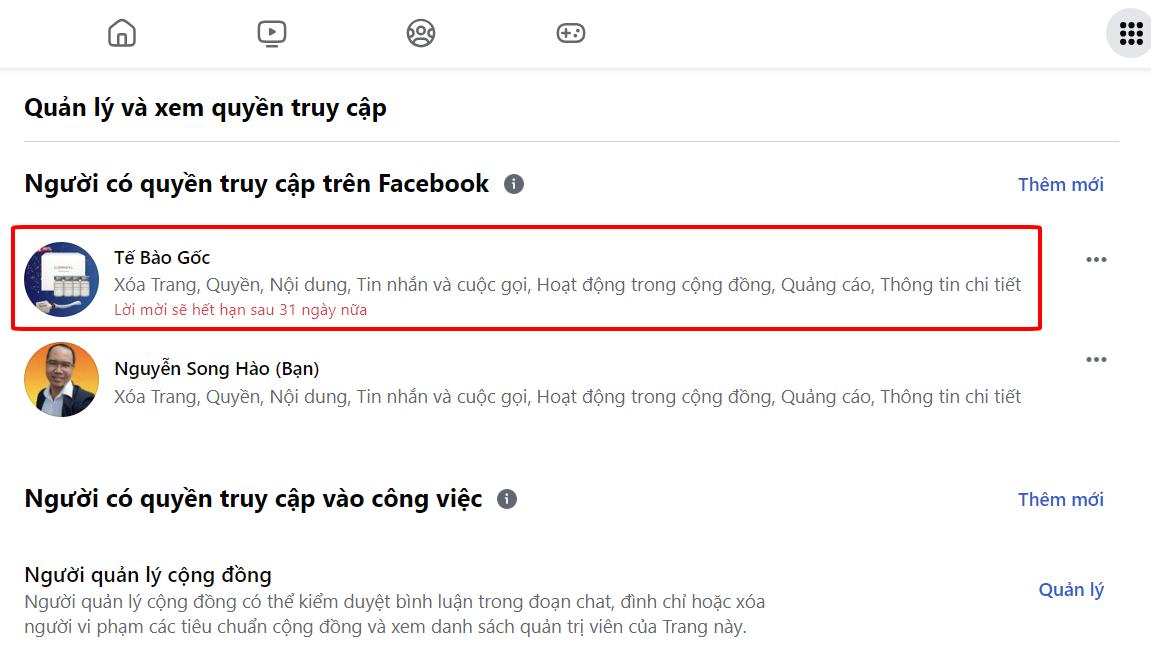
Bước 7: Chấp nhận lời mời
Bạn lưu ý khi gửi lời mời xong nhưng khi bạn truy cập vào Facebook cá nhân nhận lời mời nhưng không nhận được lời mời ở trong Notification ngay cả khi bạn đăng nhập vào email tạo facebook và tìm tất cả các hòm thư chính, hòm thư rác hay hòm thư cập nhật cũng không thấy lời mời vậy bạn phải làm cách sau để thấy lời mời:
Trên máy tính: Từ trang Facebook cá nhân Bạn bảo người gửi lời mời gửi cho bạn cái link fanpage, rồi dán vào trình duyệt web nhấn enter để truy cập vào trang Facebook gửi lời mời, ở đây bạn sẽ thấy lời mời,

Bước 8: bạn bấm Xem lại lời mời (Review Invite) -> Tiếp (Next)
Bạn lưu ý:
- Nếu ở bước 5 bạn không bật toàn quyền kiểm soát thì Tế Bào Gốc chỉ có 5 quyền: Nội dung, Tin nhắn và cuộc gọi, Hoạt động cộng đồng, Quảng cáo, Thông tin chi tiết.
- Nếu ở bước 5 bạn bật Cho phép người này có toàn quyền kiểm soát thì người nhận lời mời sẽ có toàn quyền quản trị viên như bạn, ở đây Tế Bào Gốc sẽ có full 5 quyền như trên và thêm 2 mục của quyền quản trị viên là Cài đặt (cài đặt trang bao gồm cả xóa trang) và mục Quyền (gỡ liên kết instagram và xóa cả bạn ra khỏi fanpage).

Sau đó bấm Accept (Chấp nhận)
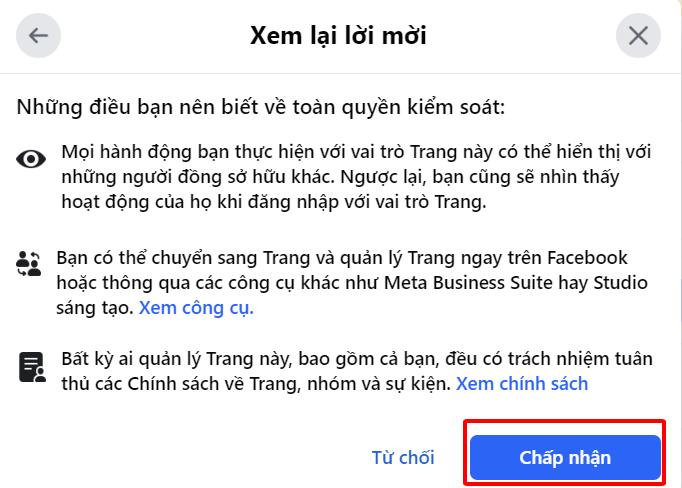
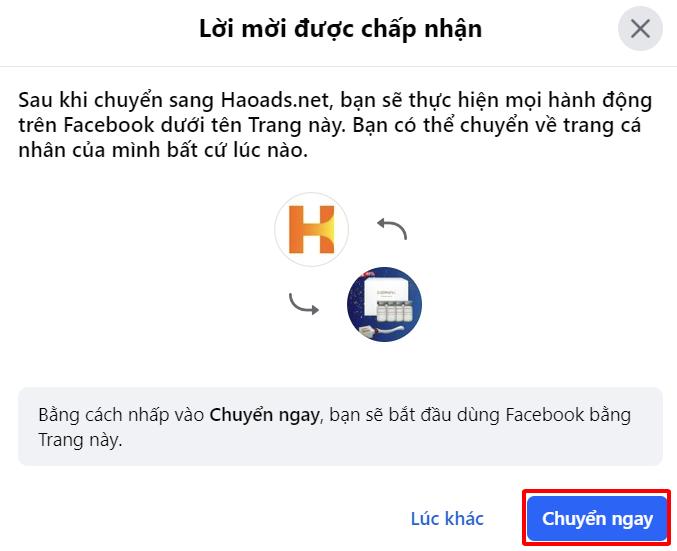
Ngay khi bạn nhấn Chấp nhận là bạn đã trở thành Quản trị viên của trang rồi, bây giờ bạn có thể bấm Switch Now (chuyển ngay) để vào quản trị Trang với toàn quyền kiểm soát.
Vậy là Hào đã hướng dẫn các bạn Cách phân quyền truy cập trang facebook mới trên máy tính thành công, bây giờ admin mới Tế Bào Gốc đã có full 7 quyền như admin cũ rồi nhé.
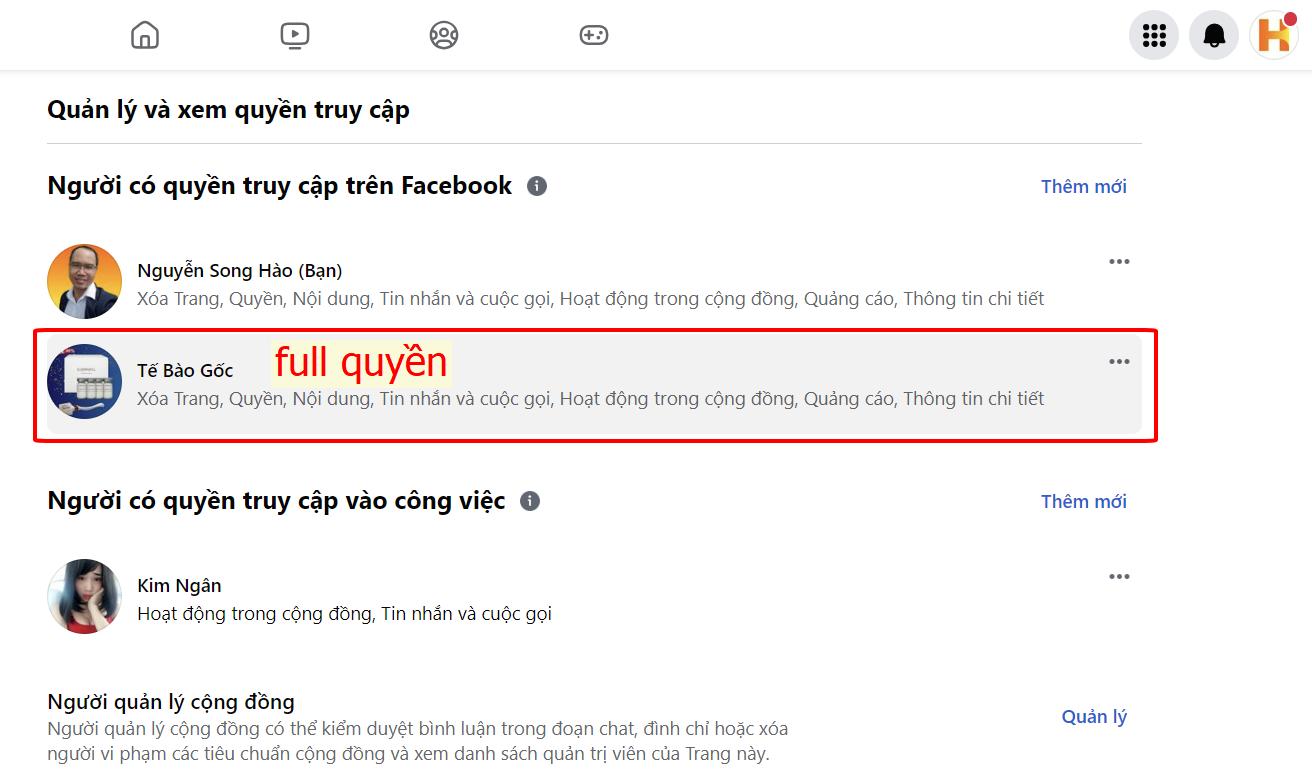
Cách phân quyền truy cập trang facebook trên điện thoại
Hướng dẫn nhanh:
Truy cập vào Facebook cá nhân trên điện thoại > Chuyển sang Trang Facebook của bạn > Chọn Cài đặt -> Cài đặt trang -> chọn Quyền truy cập trang > Chọn Thêm mới > Nhập Facebook cá nhân hoặc Email muốn cấp quyền> Chọn quyền kiểm soát của người được thêm > Ấn chọn Cấp quyền truy cập > Nhập mật khẩu trang cá nhân của bạn và chọn Xác nhận > Chờ người được cấp quyền xác nhận.
Hướng dẫn chi tiết:
Để phân quyền truy cập trang facebook mới trên điện thoại, hãy thực hiện theo các bước sau:
Bước 1: Truy cập vào Facebook cá nhân trên điện thoại nhấn vào Avatar cá nhân rồi
Bước 2: Nhấn vào Avatar Trang Facebook cần phân quyền để chuyển đến Trang Facebook
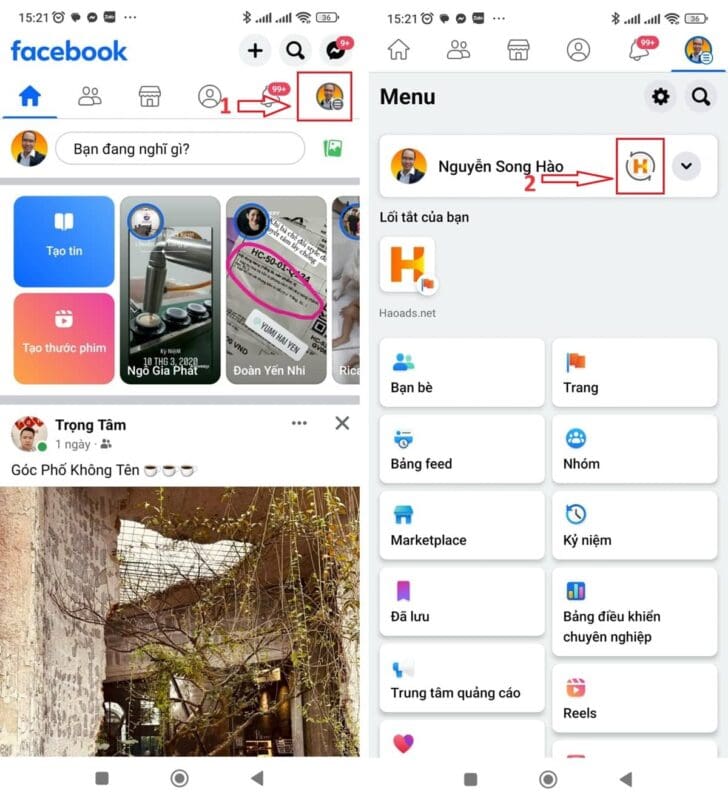
Bước 3: Bấm vào Avatar trang Fanpage Facebook
Bước 4: Bấm vào bánh răng Cài đặt để cài đặt cho Trang
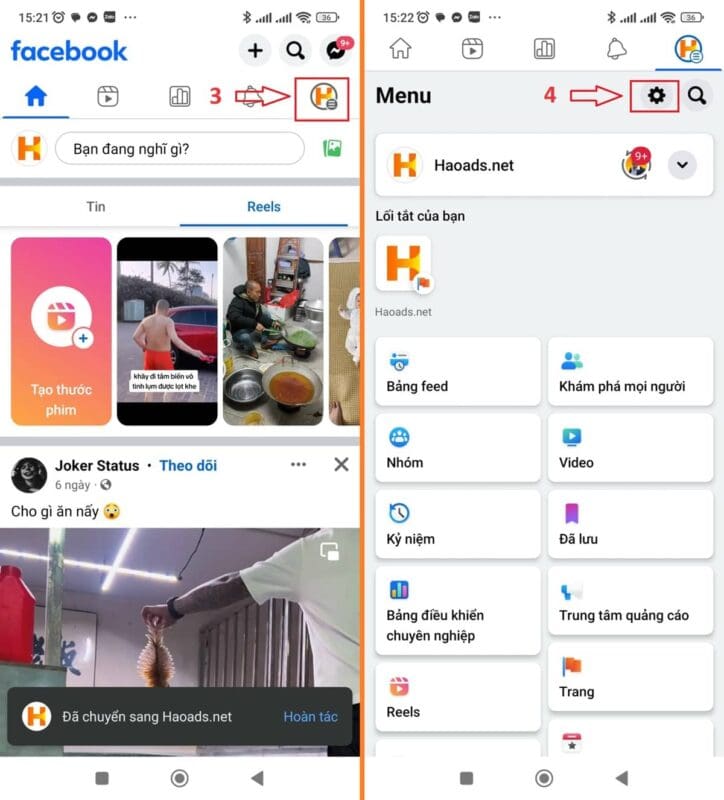
Bước 5: Bấm vào Cài đặt Trang
Bước 6: Bấm vào Quyền truy cập trang
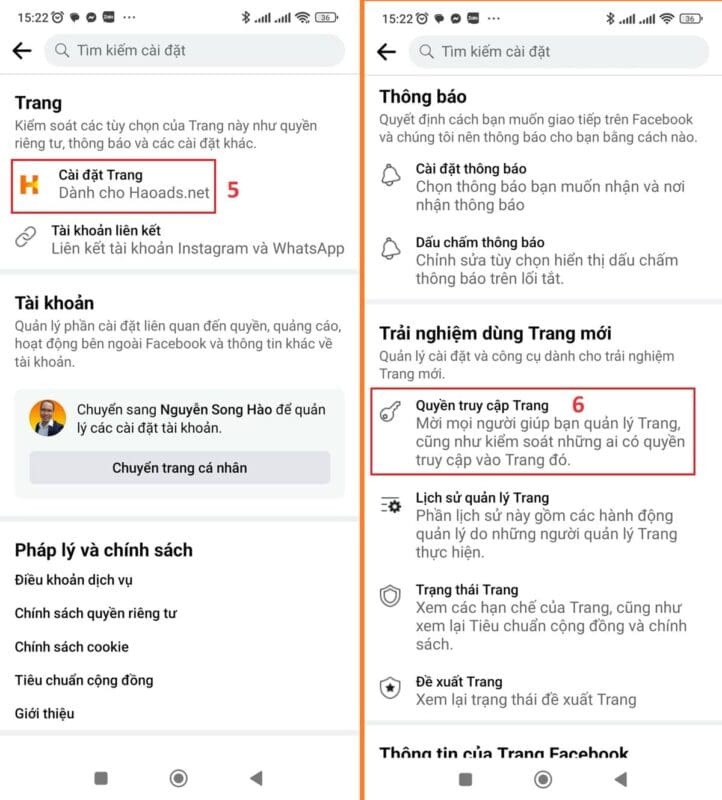
Bước 7: Khi bạn bấm vào Quyền truy cập trang thì tới bước này sẽ cho bạn thêm mới Quyền truy cập trên Facebook tới đây bạn thực hiện thêm email hoặc bạn gõ tên Facebook cá nhân bạn muốn thêm vào chỗ Quyền truy cập trang nhé, tiếp theo bạn gửi lời mời và chờ người đó chấp nhận lời mời giống như bước 5: Cách phân quyền truy cập trang facebook mới trên máy tính trở đi nhé.
Lưu ý: Trên điện thoại chỉ có 2 mục Quyền truy cập trên Facebook và Quyền truy cập vào công việc chứ không có mục Người quản lý cộng đồng nha các bạn

Vậy là Hào đã hướng dẫn các bạn Cách phân quyền truy cập trang facebook mới trên điện thoại thành công rồi đó, các bạn để ý ở trên điện thoại thì không có mục quản lý Người quản lý cộng đồng các bạn muốn thêm Người quản lý cộng đồng thì đăng nhập trên máy tính nhé!
Cách phân quyền truy cập vào công việc trang facebook trên máy tính
Hướng dẫn nhanh:
Truy cập vào Facebook > Vào trang Fanpage Facebook của bạn > Chọn Quản lý> Chọn Người có quyền truy cập vào công việc > Chọn Thêm mới > Nhập Facebook cá nhân hoặc Email muốn cấp quyền> Chọn quyền kiểm soát của người được thêm > Ấn chọn Cấp quyền truy cập > Nhập mật khẩu trang cá nhân của bạn và chọn Xác nhận > Chờ người được cấp quyền xác nhận.
Hướng dẫn chi tiết cách thêm quản trị viên cho Page trên máy tính:
Các bước thêm Quyền truy cập vào công việc trên trang Fanpage được thực hiện như sau:
Bước 1: Đầu tiên bạn cần truy cập vào Facebook cá nhân và vào trang Fanpage của bạn.
Bước 2: Bạn nhấn vào mục Quản lý như hình.

Bước 3: Bạn nhấn vào mục Quyền truy cập trang nằm ở cột bên trái trong phần bảng điều khiển chuyên nghiệp.
Bước 4: Chỗ Người có quyền truy cập vào công việc bạn bấm “thêm mới” và nhấn tiếp tục

Đọc điều khoản và nhấn Tiếp

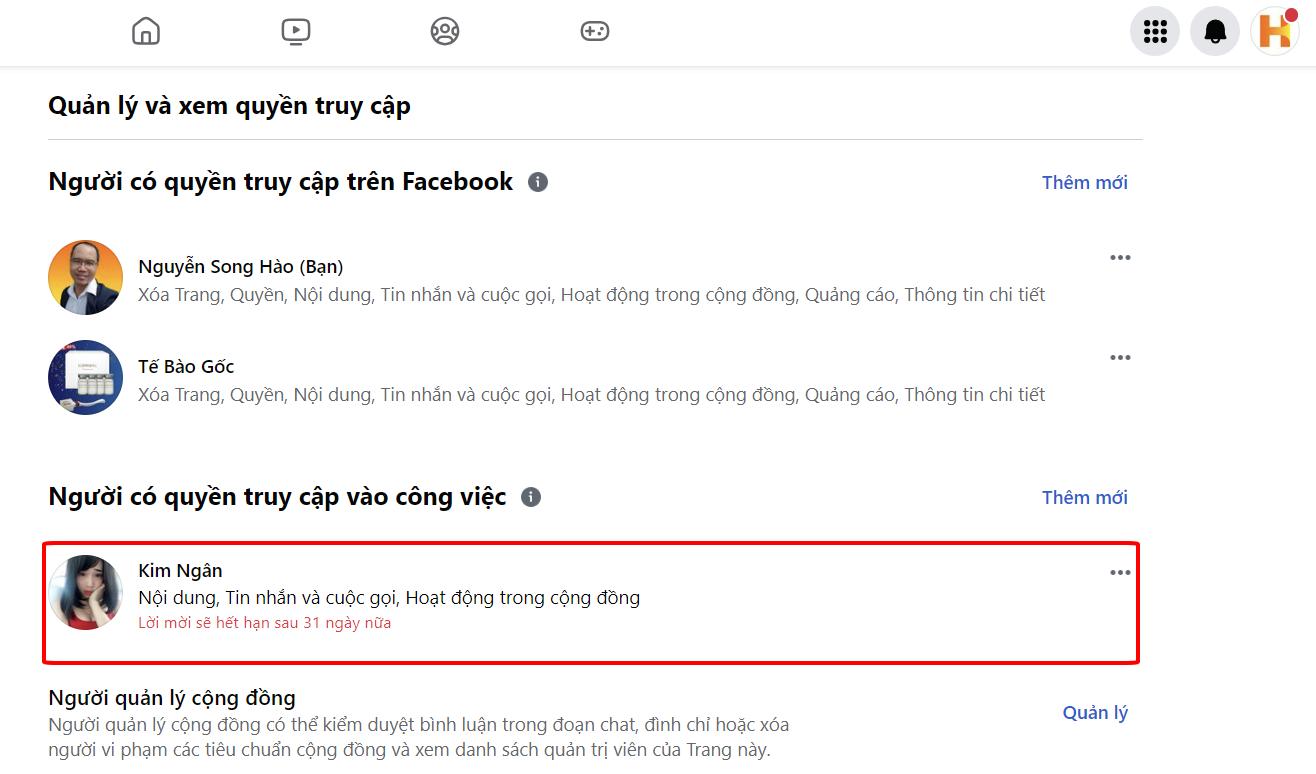
Bước 5: nhập tên Facebook cá nhân hoặc email tạo Facebook của người mà bạn muốn thêm quyền công việc trên trang Fanpage vào, tiếp theo bạn gõ email dùng để tạo Facebook hoặc bạn gõ tên Facebook cá nhân của người được thêm (Kim Ngân) vào ô tìm kiếm để thêm quyền quản lý công việc nhé!
Lưu ý: Người mà bạn thêm quyền truy cập vào công việc phải là bạn bè của bạn hoặc họ đã like Fanpage và không có Quyền truy cập trước đó (không có quyền quản trị viên) ví dụ ở trên mình đã thêm Tế Bào Gốc là Quyền truy cập (cho dù bật hay không bật toàn quyền kiểm soát) thì bạn cũng không thêm vào Quyền truy cập vào công việc được vì Quyền truy cập đã có full quyền công việc rồi.

Bước 5: Bạn kéo xuống và nhấn vào Cấp quyền truy cập
Bạn chọn quyền truy cập vào công việc cho người được thêm có 5 quyền cho bạn chọn, ví dụ ở đây Hào cấp quyền cho Kim Ngân chỉ được quyền Nội dung (tạo, quản lý, xóa bài viết), quyền Tin nhắn và cuộc gọi (trả lời messenger) và quyền Hoạt động cộng đồng (phản hồi và gỡ bình luận) trên trang thôi nhé, nếu bạn muốn cấp quyền quảng cáo thì chọn phần Quảng cáo nhé! Phần Thông tin chi tiết thì giống quyền phân tích ngày xưa thôi, chỉ xem hiệu quả của trang và quảng cáo.

Bước 6: Bạn xác nhận mật khẩu để xác minh

Sau khi bấm xác nhận sẽ hiện ra màn hình chờ người được mời đồng ý, lời mời sẽ hết hạn trong 31 ngày
Bước 7: Chấp nhận lời mời
Từ trang Facebook cá nhân Kim Ngân, nếu trên máy tính bạn copy link fanpage dán vào trình duyệt để truy cập vào trang Facebook gửi lời mời, nếu trên điện thoại bạn nhấn vào ô tìm kiếm -> gõ trang fanpage -> bấm vào trang fanpage gửi lời mời. Sau khi vào được trang gửi lời mời bạn bấm Xem lại lời mời
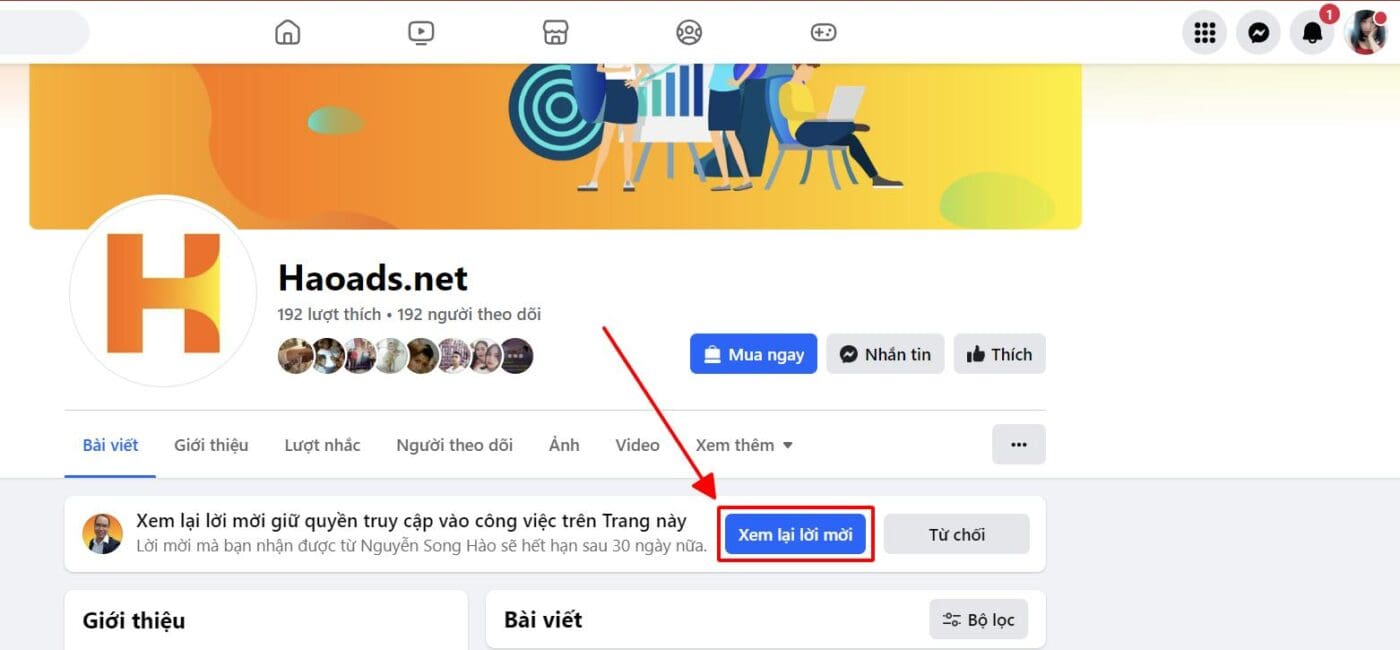
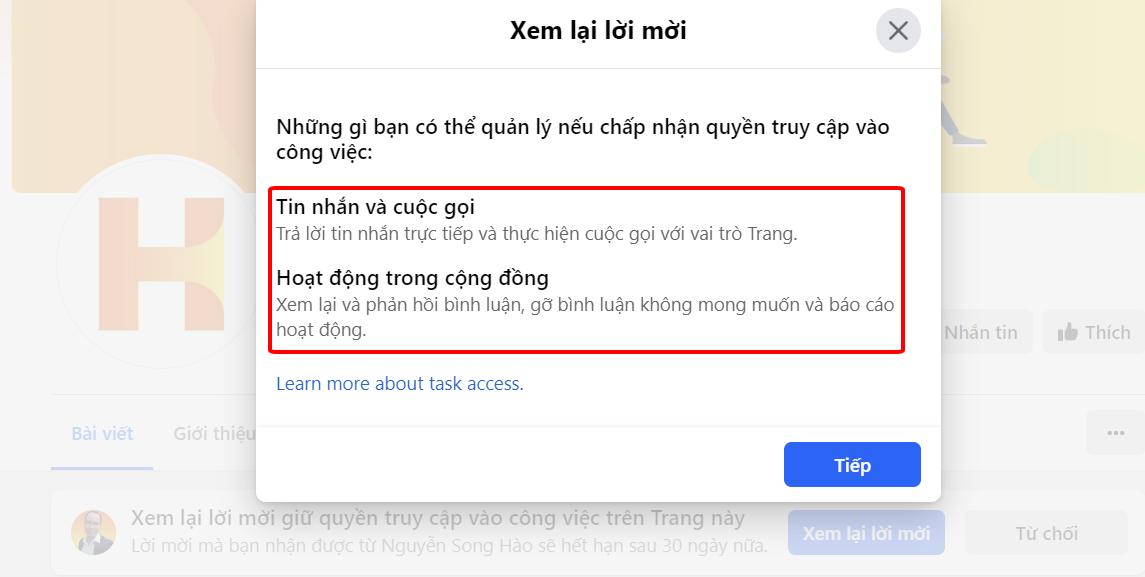
Sau đó bấm Tiếp
Ở đây bạn sẽ thấy các quyền công việc mình được cấp: quyền Nội dung, quyền Tin nhắn và cuộc gọi và quyền Hoạt động cộng đồng

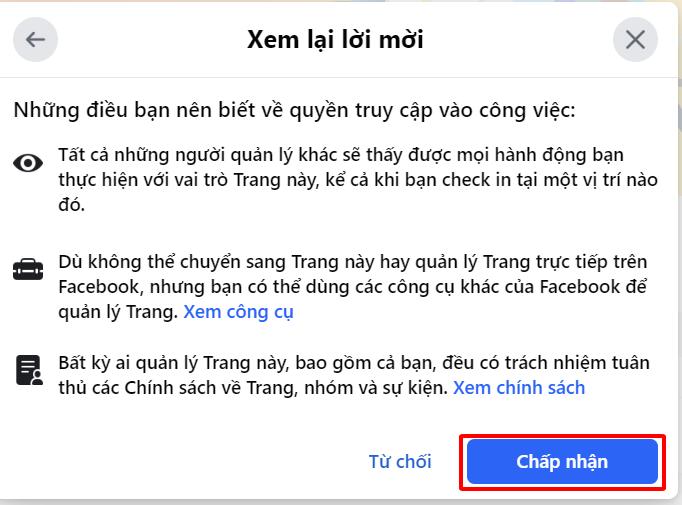
Tiếp theo bạn nhấn Chấp nhận

Ngay khi bạn nhấn Chấp nhận là bạn đã có quyền truy cập công việc của trang rồi, bây giờ bạn có thể vào Meta Business Suite để quản lý công việc rồi đó.

Vậy là Hào đã hướng dẫn các bạn Cách phân quyền truy cập vào công việc trên trang facebook mới trên máy tính thành công rồi đó. Bạn đọc tiếp để biết Cách phân quyền truy cập vào công việc trên trang facebook mới trên điện thoại nhé!
Cách phân quyền truy cập vào công việc trang facebook trên điện thoại
Hướng dẫn nhanh:
Truy cập vào Facebook cá nhân trên điện thoại > Chuyển sang Trang Facebook của bạn > Chọn Cài đặt -> Cài đặt trang -> chọn Quyền truy cập trang > Chỗ Người có quyền truy cập vào công việc chọn Thêm mới > Nhập Facebook cá nhân hoặc Email muốn cấp quyền> Chọn quyền kiểm soát của người được thêm > Ấn chọn Cấp quyền truy cập > Nhập mật khẩu trang cá nhân của bạn và chọn Xác nhận > Chờ người được cấp quyền xác nhận.
Hướng dẫn chi tiết:
Để phân quyền truy cập vào công việc trên trang facebook mới trên điện thoại, hãy thực hiện theo các bước sau:
Bước 1: Truy cập vào Facebook cá nhân trên điện thoại nhấn vào Avatar cá nhân
Bước 2: Nhấn vào Avatar Trang Facebook cần phân quyền để chuyển đến Trang Facebook
Bước 3: Bấm vào Avatar trang Fanpage Facebook
Bước 4: Bấm vào bánh răng Cài đặt để cài đặt cho Trang
Bước 5: Bấm vào Cài đặt Trang
Bước 6: Bấm vào Quyền truy cập trang
Bước 7: Chỗ Người có quyền truy cập vào công việc bạn bấm “thêm mới” và nhấn tiếp tục
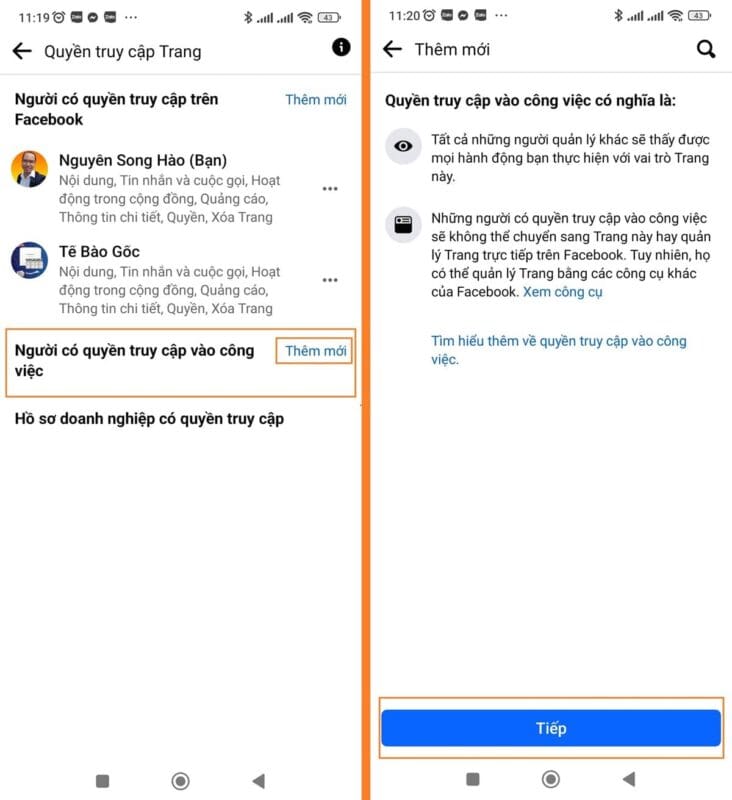
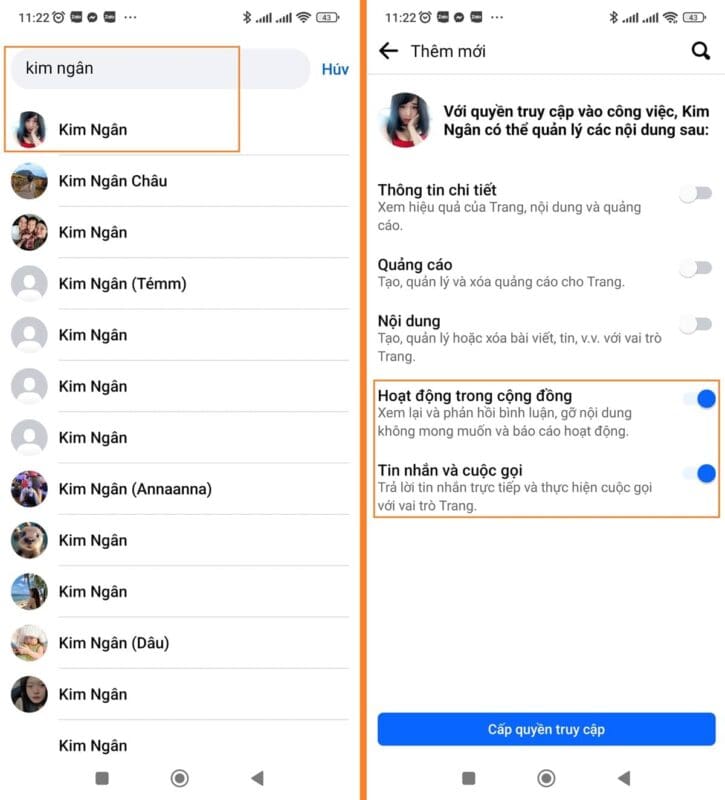
Bước 8: Tiếp theo bạn gõ email dùng để tạo Facebook hoặc bạn gõ tên Facebook cá nhân của người bạn muốn thêm vào, khi người đó hiện ra bạn nhấn vào để thêm nhé
Bước 9: Bạn chọn quyền truy cập vào công việc cho người được thêm có 5 quyền cho bạn chọn, ví dụ ở đây Hào cấp quyền cho Kim Ngân chỉ được quyền Tin nhắn và cuộc gọi (trực messenger) và quyền Hoạt động cộng đồng (phản hồi và gỡ bình luận) trên trang thôi nhé, nếu bạn muốn cấp quyền tạo bào viết thì chọn phần Nội dung, muốn cấp quyền quảng cáo thì chọn phần Quảng cáo nhé! Phần Thông tin chi tiết thì giống quyền phân tích ngày xưa thôi, chỉ xem hiệu quả của trang và quảng cáo.
Bước 10: Chọn quyền xong bạn nhấn Cấp quyền truy cập và gõ mật khẩu vào và nhấn Xác minh để hoàn tất lời mời.
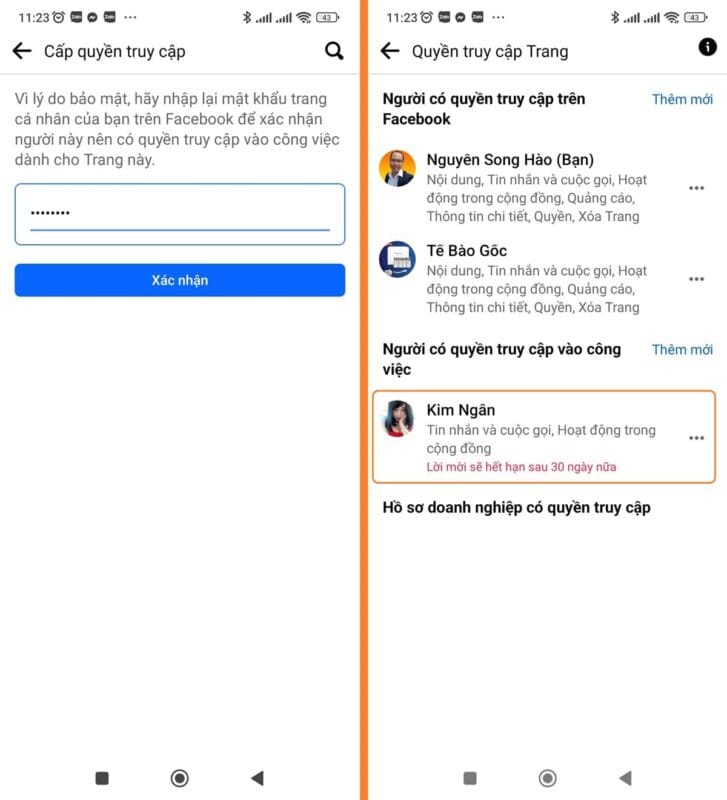
Sau đó bạn qua trang facebook cá nhân bấm vào Notification (cái chuông thông báo) và bấm vào lời mời

Bạn sẽ được chuyển đến trang Facebook gửi lời mời -> bạn bấm vào Xem lại lời mời
Bấm vào Chấp nhận
Vậy là Hào đã hướng dẫn các bạn Cách phân quyền truy cập vào công việc trên trang facebook mới trên điện thoại thành công rồi đó, các bạn để ý ở trên điện thoại thì không có mục quản lý Người quản lý cộng đồng các bạn muốn thêm Người quản lý cộng đồng thì đăng nhập trên máy tính nhé!
Cách phân quyền truy cập vào Quản lý cộng đồng trang facebook trên máy tính
Người quản lý cộng đồng ở trên Hào đã có nói rồi các bạn có thể Xem lại các Quyền của người quản lý cộng đồng ở bên trên nhé. Để Phân quyền truy cập vào Quản lý cộng đồng trang facebook trên máy tính bạn làm theo các bước sau:
Bước 1: Bạn vào mục Quyền truy cập của fanpage chỗ Người quản lý cộng đồng bạn nhấn vào Quản lý
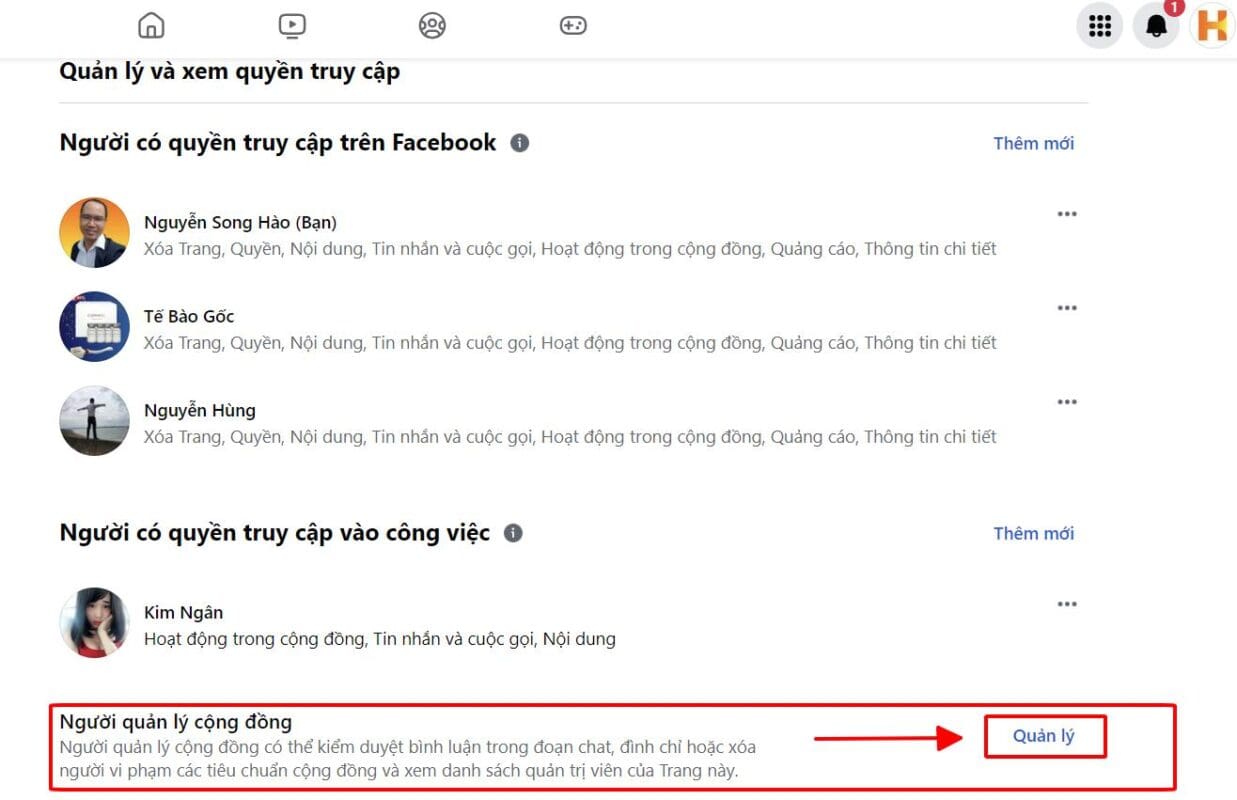
Bước 2: Tại đây bạn có thể Thêm mới hoặc Mời người Người quản lý cộng đồng
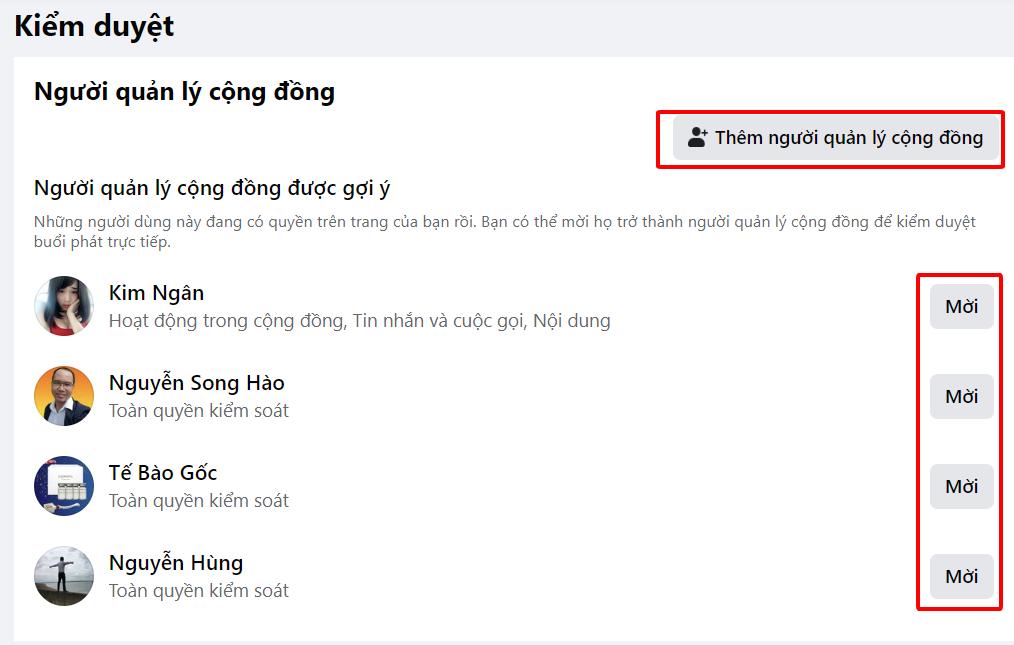
Thêm mới Người quản lý cộng đồng:
Nếu thêm mới Người quản lý cộng đồng thì không thêm được những người đang có quyền sẵn trong page nhé, bạn chỉ thêm được người chưa có quyền trong page và không cần kết bạn hay like page.
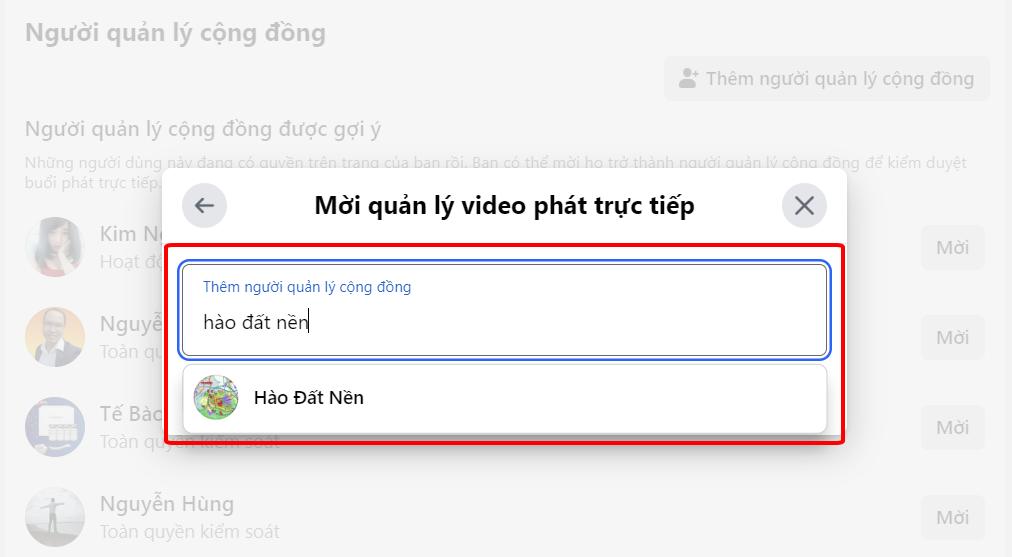
Để thêm mới bạn bấm vào Thêm mới người quản lý cộng đồng, tiếp theo bạn gõ email tạo facebook hoặc tên Facebook cá nhân của người cần thêm vào, bạn co thể thêm nhiều người 1 lúc, sau đó bấm Gửi lời mời, ở phần hướng dẫn này Hào mời Hào Đất Nền vào Quản lý cộng đồng nhé
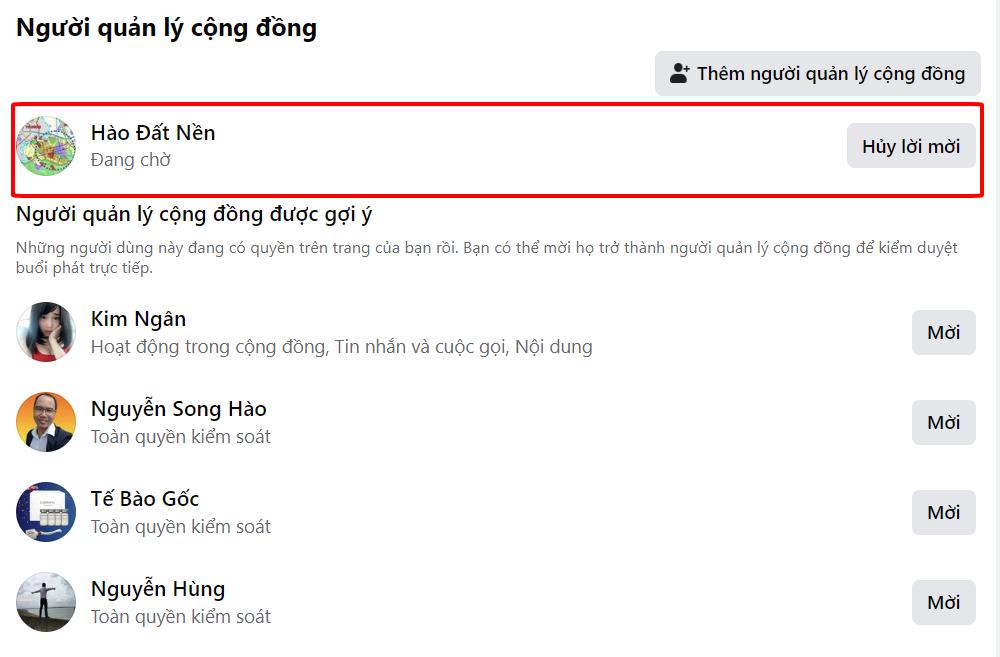
Sau khi mời bạn sẽ thấy Hào Đất Nền đang chờ chấp nhận, bạn có thể bấm Hủy lời mời để hủy nhé!
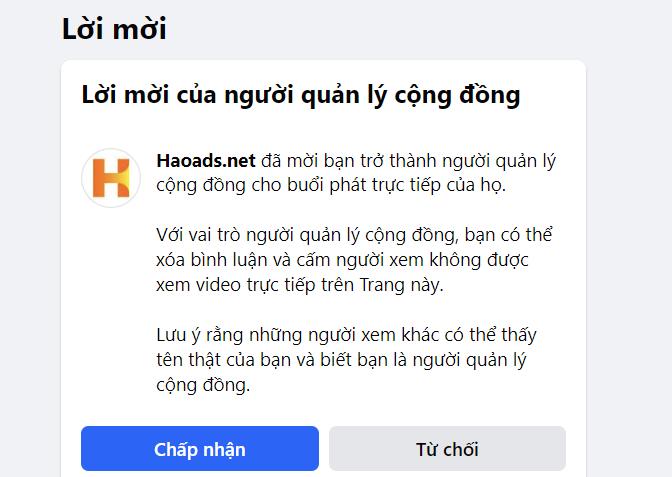
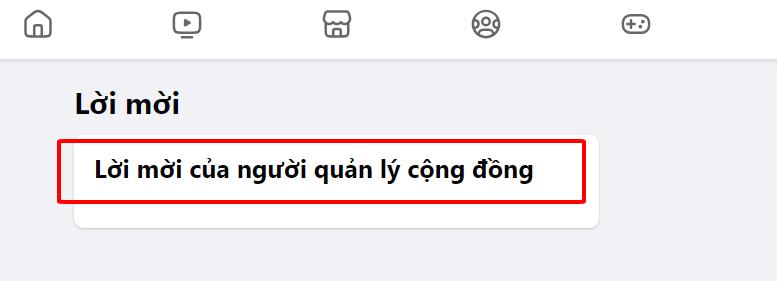
Sau khi gửi lời mời bạn qua facebook cá nhân người nhận lời mời là Facebook cá nhân Hào Đất Nền ở mục Thông báo sẽ thấy lời mời quản lý cộng đồng được gửi đến

Sau đó bạn bấm Chấp nhận
Sau khi bấm Chấp nhận bạn đã trở thành người Quản lý cộng đồng của page rồi.
Lưu ý: bạn sẽ không thấy chỗ nào để tự gỡ quyền Quản lý cộng đồng của mình đi, nếu bạn muốn Gỡ quyền này thì bạn phải nhờ Quản trị viên quyền truy cập của page Xóa bạn ra nhé
Mời Người quản lý cộng đồng:
Bạn có quyền mời người quản lý cộng đồng từ các người có sẵn quyền trên page như: Quyền quản lý truy cập (Nguyễn Song Hào, Tế Bào Gốc và Nguyễn Hùng) và Quyền quản lý công việc (Kim Ngân)

Ở phần này Hào demo mời Tế Bào Gốc (Quản trị quyền truy cập) và Kim Ngân (Quản trị quyền truy cập công việc) cả 2 người này đã có Quản trị quyền truy cập Quản trị quyền truy cập công việc (bật chỗ Quản lý cộng đồng) nên đang có quyền Quản lý cộng đồng nha các bạn
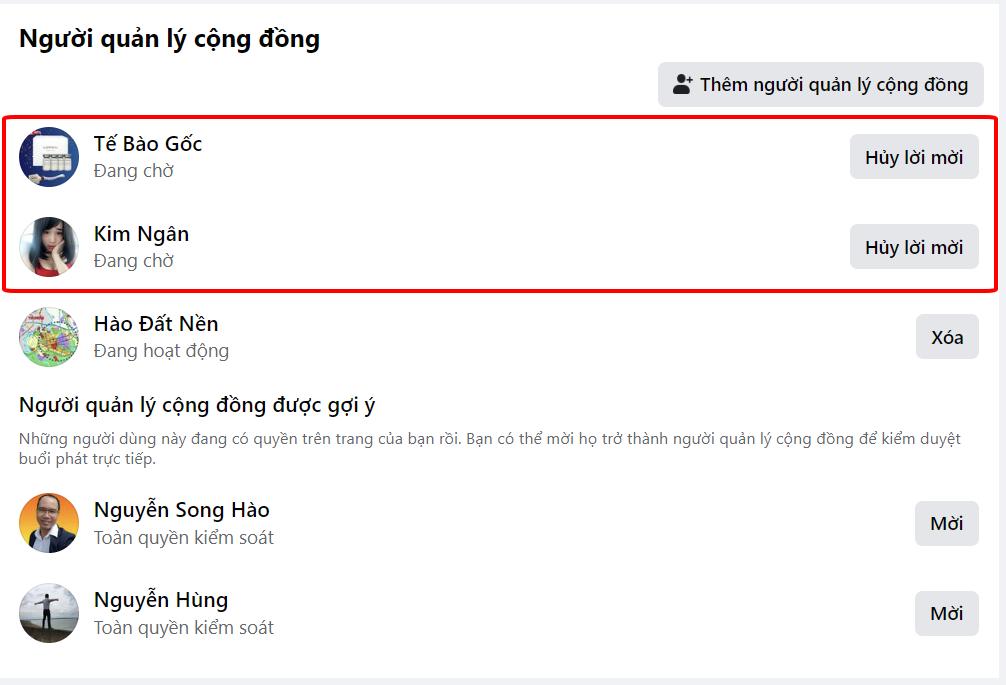
Kết quả là:
- Tế Bào Gốc không nhận được lời mời, cũng đúng thôi vì Tế Bào Gốc là Quản trị quyền truy cập toàn quyền kiểm soát nên đã có quyền Quản lý cộng đồng rồi nên không nhận được lời mời quản lý cộng đồng nhưng không hiểu sao Facebook vẫn để nút Mời cho Tế Bào Gốc trong mục Quản lý cộng đồng
- Kim Ngân thì ngược lại nhận được lời mời, người này có quyền quản (Quản trị quyền truy cập công việc và Hào đã bật Quản lý cộng đồng các bạn bấm vào đây để xem lại nhé Cách phân quyền truy cập vào công việc trang facebook trên máy tính) nên cũng đã có quyền Quản lý cộng đồng rồi nhưng khi bấm chấp nhận lời mời thì vẫn được. Vậy chỗ Mời cho những người đang có quyền Quản lý cộng đồng này Hào thấy nó đang bị thừa.
Xóa quyền truy cập Facebook
Ở phần trên Hào đã hướng dẫn các bạn các Thêm người khác vào Quyền truy cập, bây giờ Hào sẽ hướng dẫn các bạn cách Xóa khỏi Quyền truy cập nhé, có 5 trường hợp sảy ra ở bảng bên dưới, các bạn xem tổng quan về từng trường hợp và lưu ý ở cột Xem lại hành động rồi sau đó xem từng trường hợp cụ thể nhé!
| Trường hợp | Xem lại hành động |
| Quản trị viên cũ xóa quản trị viên mới | Không cần xem lại |
| Quản trị viên cũ xóa quản trị cũ | Không có trường hợp này vì người đầu tiên tạo page là QTV cũ, các QTV sau đều là QTV mới |
| Quản trị viên cũ xóa chính mình | Không cần xem lại |
| Quản trị viên mới xóa quản trị viên cũ | Cần xem lại (thời gian 1 tháng sẽ tự động phê duyệt) |
| Quản trị viên mới xóa quản trị viên mới | Không cần xem lại |
| Quản trị viên mới xóa chính mình | Không cần xem lại |
Quản trị viên cũ xóa quản trị viên mới
Trường hợp này mình muốn dùng quản trị viên cũ là Nguyễn Song Hào xóa quản trị viên mới là Tế Bào Gốc thì các bạn chỉ việc đăng nhập vào Facebook cá nhân Nguyễn Song Hào -> chuyển sang Trang Fanpage Hào Ads vào mục Quyền truy cập bấm vào nút 3 chấm (….) rồi bấm vào Gỡ quyền truy cập

Sau đó nhập mật khẩu facebook cá nhân Nguyễn Song Hào và bấm Xác nhận
Lưu ý: Các nội dung của quản trị viên bị gỡ vẫn còn tồn tại trên trang nên bạn yên tâm nhé!

Vậy là bạn đã gỡ quản trị viên mới thành công.
Quản trị viên cũ xóa chính mình
Trường hợp này bạn chỉ cần đăng nhập vào facebook cá nhân cũ (Facebook đầu tiên tạo page) sau đó bấm vào dấu … và tự gỡ chính mình ra.
Lưu ý: Khi Facebook đầu tiên tạo page gỡ ra khỏi quyền quản trị thì những Quản trị viên mới đều có quyền như nhau, không phân biệt thêm vào trước hay sau, họ đều có quyền xóa người khác hoặc xóa chính mình khỏi quyền Quản trị viên như nhau.
Quản trị viên mới xóa quản trị viên cũ
Trường hợp này Hào dùng quản trị viên mới là Tế Bào Gốc xóa quản trị viên cũ là Nguyễn Song Hào thì các bạn chỉ việc đăng nhập vào Facebook cá nhân Tế Bào Gốc -> chuyển sang Trang Fanpage Hào Ads vào mục Quyền truy cập bấm vào nút 3 chấm (….) rồi bấm vào Gỡ quyền truy cập của Nguyễn Song Hào ra.

Lưu ý: Trường hợp Quản trị viên mới xóa quản trị viên cũ thì sẽ không gỡ ngay lập tức mà sẽ chờ quản trị viên cũ Xem lại hành động này và có quyền Chấp nhận hoặc Từ chối để đề phòng Quản trị viên mới chiếm page và đề phòng hack

Bạn truy cập page bằng facebook cá nhân quản trị viên cũ vào phần Quyền truy cập trang sẽ thấy dòng thông báo xem lại hành động xóa, thông báo này có thời hạn 1 tháng, nếu sau 1 tháng bạn không từ chối thì hệ thống Facebook sẽ tự động phê duyệt xóa.
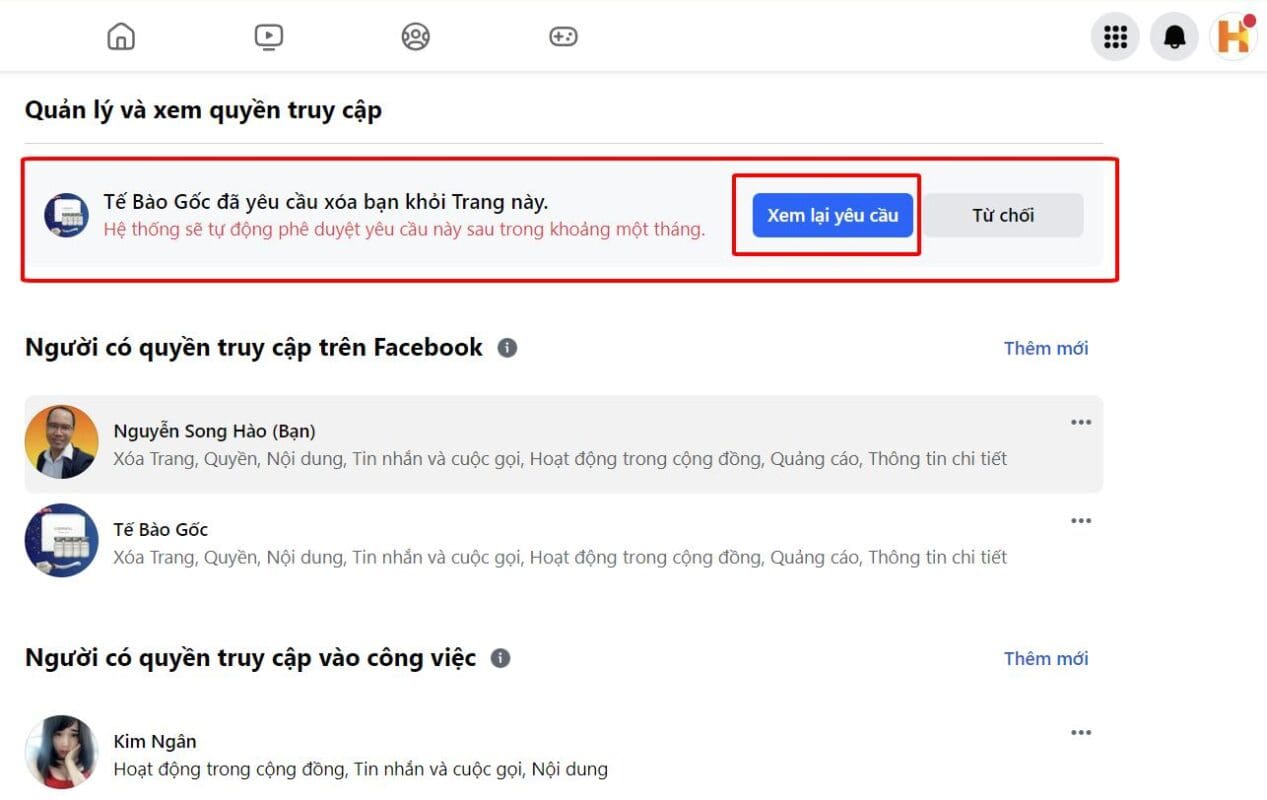
Bạn bấm vào Xem lại yêu cầu, nếu đúng là bạn muốn out quyền quản trị thì bấm Chấp nhận, nếu không đúng thì bấm từ chối nhé!

Quản trị viên mới xóa quản trị viên mới
Cái này dễ Hào không hướng dẫn chi tiết nhé các bạn bấm gỡ -> Không cần xem lại, bấm gỡ là xong
Quản trị viên mới xóa chính mình
Cái này cũng vậy các bạn bấm gỡ -> Không cần xem lại, bấm gỡ là xong
Kết luận
Bài viết này Hào đã chia sẻ cho các bạn về Quyền truy cập trên trang Facebook mới update 2024 và trang truyền thống có gì khác biệt? Cách thêm và xóa quyền truy cập, Quyền công việc, Quyền quản lý cộng đồng. Việc kiểm soát quyền truy cập vào trang Facebook của bạn là rất quan trọng để bảo vệ quyền riêng tư và phân phối công việc cho chính xác vì vậy bạn chỉ nên cho phép những người bạn thực sự tin tưởng làm quyền quản trị viên trang Facebook của mình. Ngoài ra, bạn nên thường xuyên kiểm tra cài đặt quyền truy cập Facebook để đảm bảo tính bảo mật của Fanpage. Bạn có thể xem các bài viết về Trang facebook tại chuyên mục Facebook Page hẹn bạn ở các bài viết lần sau!


Nguyễn Song Hào
Co / Writter

