

Hôm nay Hào sẽ hướng dẫn anh em cách kết nối form Facebook Lead Ads với Bitrix24, để khi khách hàng điền form quảng cáo trên Facebook Lead Form thì thông tin tự động đổ về Bitrix24 CRM và phân phối cho Sale luôn mà không cần nhập tay, không lo sót data, nào cùng đọc bài viết nhé!
Ưu điểm khi kết nối Form Facebook Lead Ads với Bitrix24
Anh Em nào từng chạy quảng cáo Lead Form trên Facebook chắc hẳn đã gặp cảnh khách điền form xong mà mình lại không nhận được thông báo ngay, phải mất công vào Meta Business Suite để copy lead hoặc tải file Excel về vừa tốn thời gian, vừa khiến đội sale phản hồi chậm, làm tỉ lệ chốt đơn giảm hẳn.
Khi kết nối Facebook Lead Form với Bitrix24, mọi thứ sẽ trở nên tự động: lead sẽ đổ thẳng vào CRM chỉ sau vài giây, được gắn thẻ và phân bổ cho sale hoàn toàn tự động, kèm theo lịch sử chăm sóc và báo cáo hiệu quả chiến dịch rõ ràng, giúp Anh Em kiểm soát và tối ưu toàn bộ quy trình dễ dàng hơn bao giờ hết.
Quá tuyệt vời phải không nào AE, công ty AE nào chưa xài CRM thì trình Sếp mua ngay Bitrix đi nhé, AE nào cần mua Bitrix thì cứ nhắn Hào tư vấn cho nhé!
Chuẩn bị trước khi kết nối
Trước khi kết nối nối Form Facebook Ads với Bitrix24, Anh Em cần chuẩn bị một số điều sau:
- Có quyền quản trị fanpage Facebook đang chạy quảng cáo.
- Đã lên camp Facebook Lead Form trên fanpage đó
- Có quyền admin (quản trị viên hệ thống) hoặc quyền tạo form trong Bitrix24
Hướng dẫn kết nối Form Facebook Lead Ads với Bitrix24
Bước 1: Tạo chiến dịch quảng cáo Lead Form trên facebook
Để kết Form Facebook Ads với Bitrix24 thì đầu tiên AE phải lên camp Khách hàng tiềm năng

và AE chọn mục tiêu chuyển đổi là Biểu mẫu tức thì nhé, phần này chắc AE nào cũng biết rồi nên Hào sẽ không hướng dẫn phần lên camp này mà vào thẳng phần hướng dẫn kết nối form với Bitrix luôn nhé AE

Bước 2: Tạo biểu mẫu Facebook Lead Ads trên Bitrix24
Ok sau khi đã có camp khách hàng tiềm năng và form trên Facebook ads rồi, AE bắt đầu đăng nhập Bitrix và tạo 1 Biểu mẫu Facebook Lead Ads trên Bitrix để kết nối với Form trên FB ads
Có 3 cách để tạo Biểu mẫu trên Bitrix24 luôn, Ở bài viết này Hào chọn cách 1 nhé AE
- Cách 1: AE vào tab CRM => Khách hàng => Trung tâm liên hệ => Chọn mục Facebook Lead Ads => Tạo biểu mẫu
- Cách 2: AE vào tab CRM => Khách hàng => Trung tâm liên hệ => Chọn mục Biểu mẫu website => Tạo biểu mẫu => Chọn Facebook Lead Ads
- Cách 3: AE vào tab CRM => Bán hàng => Các kênh bán hàng => Mẫu CRM => ở đây sẽ hiện ra tất cả các biểu mẫu bao gồm cả Biểu mẫu FB và biểu mẫu website… AE bấm Thêm để Tạo biểu mẫu mới => Chọn Facebook Lead Ads

Tiếp theo AE cuộn xuống chọn Biểu mẫu khách hàng tiềm năng Facebook
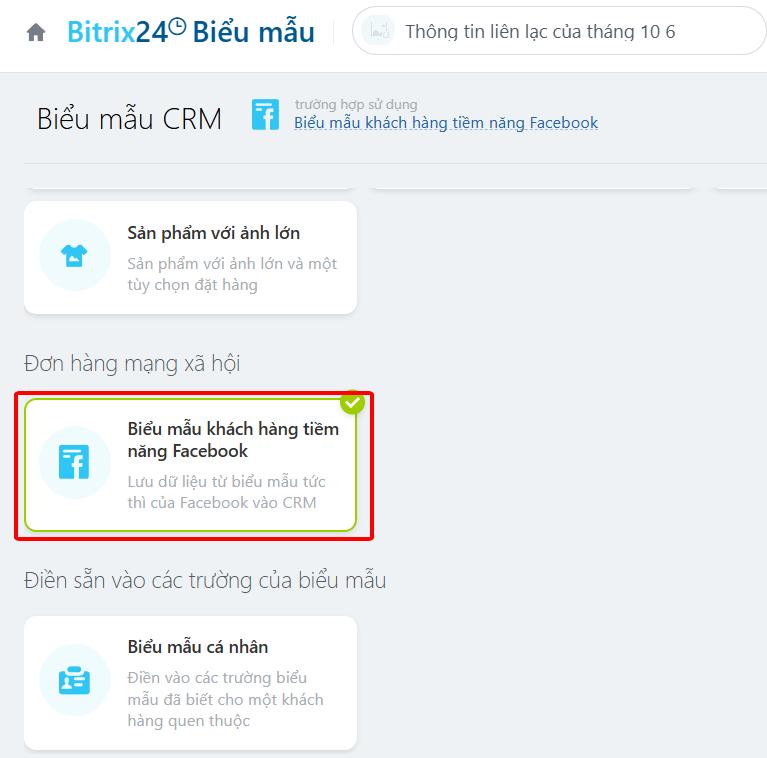
Bước 3: Đăng nhập facebook chọn fanpage và cấp quyền cho Bitrix
Tiếp theo nhấn vào Kết nối đển đăng nhập vào nick Facebook cá nhân có fanpage chạy quảng cáo

Điền các trường sau:
- Tên công ty: Tên công ty của bạn
- Nghành: dịch vụ
- Múi giờ: Asia/Ho_Chi_Minh
- Tiền tệ: VND

Đăng nhập Facebook (bạn cần phải có quyền quản trị CRM thì mới tạo biểu mẫu được) → chọn Fanpage và tài khoản quảng cáo cần kết nối => cấp full quyền

Cấp quyền cho Bitrix24 truy cập Lead Form.
Bước 4: Cấu hình form Facebook Lead Ads trên Bitrix
Chỗ Tab Thực thế CRM AE chọn quy trình chuyển đổi là Giao dịch + Khách hàng và chọn Hợp nhất các mục trùng lặp và chọn Sử dụng một giao dịch đang hoạt động không tạo giao dịch mới để nếu khách điền form lần 2 thì sẽ vẫn là 1 khách duy nhất nhé
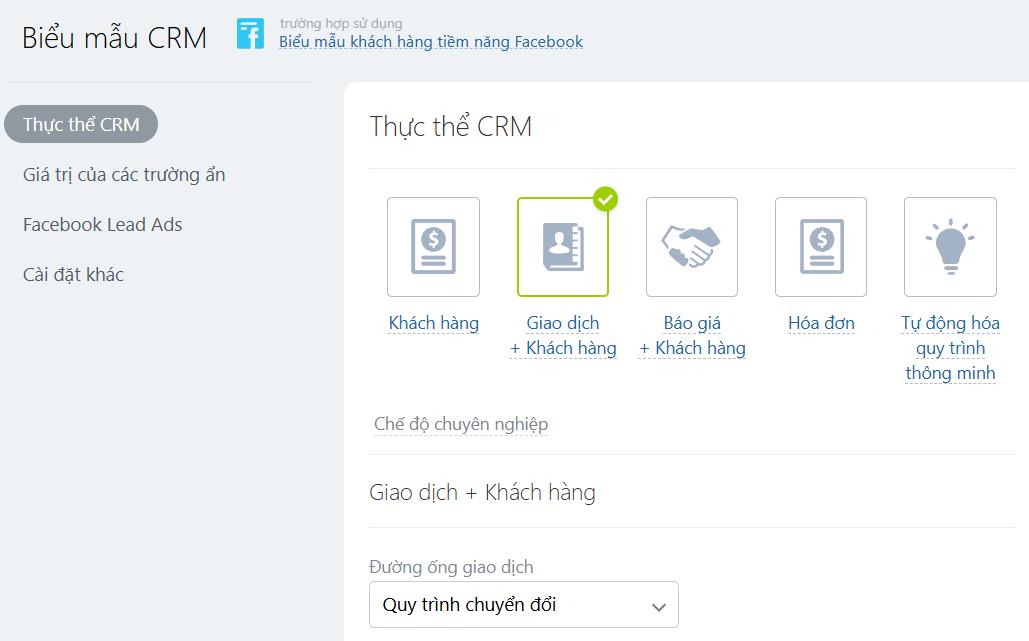
Tab Giá trị các trường ẩn AE để mặc định nhé
Tab Facebook Lead Ads AE chọn page kết nối, chọn Form kết nối
- Trường email AE bấm vào Select chọn Contact => Email
- Trường full name AE bấm vào select chọn Contact => First name
- Trường phone AE bấm vào select chọn Lead => SĐT

Tab Cài đặt khác AE cài đặt như hình nhé

Cấu hình xong AE bấm lưu, vậy là chúng ta đã kết nối Form Facebook Lead Ads với Bitrix24 thành công.
Bước 5: Kiểm tra gửi thử khách hàng tiềm năng
Để gửi thử khách hàng tiềm năng test form xem Lead có vào Bitrix hay không hãy sử dụng công cụ thử nghiệm quảng cáo tìm kiếm khách hàng tiềm năng
Chọn trang và biểu mẫu, sau đó nhấp vào nút Tạo khách hàng tiềm năng .
Nếu tất cả cài đặt đều chính xác, bạn sẽ nhận được thông báo có Lead mới trong tài khoản Bitrix24 của mình.

Tổng kết
Kết nối Form Facebook Lead Ads với Bitrix24 giúp tự động hóa toàn bộ quy trình nhận lead, phân phối lead và chăm sóc khách hàng. Khi thiết lập đúng, AE sẽ không còn lo sót data, không cần nhập tay, và đội Sale phản hồi khách cực nhanh – tăng tỉ lệ chốt đơn rõ rệt. Chỉ vài bước cài đặt ban đầu là hệ thống chạy tự động 24/7.
Nếu AE đang chạy Lead Ads mà chưa đồng bộ với CRM, nên triển khai ngay để tối ưu chi phí và chuẩn hóa quy trình bán hàng.
Mời AE truy cập chuyên mục Facebook Ads để đọc thêm nhiều bài hữu ích nhé!


Nguyễn Song Hào
Co / Writter

