

Docker là công cụ mạnh mẽ giúp lập trình viên, marketer automation, hay devops dễ dàng triển khai ứng dụng trong môi trường ảo hóa nhẹ. Trong bài viết này, Hào Ads sẽ hướng dẫn bạn cài đặt Docker Desktop trên máy tính Windows hoặc macOS một cách chi tiết
Docker là gì?
Docker Desktop là ứng dụng giúp bạn quản lý, chạy và phát triển các container Docker ngay trên máy tính cá nhân.
Thay vì phải cài môi trường phức tạp (PHP, Node, MySQL, v.v.), Docker giúp bạn đóng gói toàn bộ môi trường trong các container gọn nhẹ và dễ chia sẻ.
Hiểu đơn giản, Bình thường, nếu bạn muốn chạy 1 phần mềm (ví dụ n8n, WordPress, MySQL…) thì phải cài từng phần: Node.js, thư viện, cấu hình port, database, môi trường, v.v. Với Docker, bạn chỉ cần tải sẵn “container” của phần mềm đó (như 1 “hộp ứng dụng” có đầy đủ mọi thứ) và chạy ngay bằng 1 dòng lệnh duy nhất.
Một số ứng dụng nổi bật của Docker Desktop
- Tạo môi trường phát triển local: giúp bạn xây dựng, thử nghiệm ứng dụng ngay trên máy của mình mà không cần tới cloud.
- Đóng gói ứng dụng và các phụ thuộc (dependencies) vào container, đảm bảo tính nhất quán khi chạy trên nhiều môi trường khác nhau.
- Quản lý, chạy và kiểm soát container dễ dàng: bạn có thể bắt đầu, dừng, inspect container, thay đổi cấu hình nhanh chóng.
- Cài đặt các ứng dụng automation như n8n trên local host máy tính: bạn có thể cài n8n qua Docker Desktop và chạy tại địa chỉ localhost mà hoàn toàn kiểm soát dữ liệu và không mất chi phí thuê VPS ngoài => Xem hướng dẫn tại: Hướng dẫn cài đặt n8n trên Localhost bằng Docker Destop
Lợi ích khi dùng Docker Desktop
- Tạo môi trường phát triển đồng nhất cho cả team.
- Tiết kiệm thời gian setup môi trường.
- Dễ dàng chạy nhiều ứng dụng song song mà không bị xung đột.
- Hỗ trợ trực tiếp WSL 2 (trên Windows) cho hiệu năng cao.
Chuẩn bị trước khi cài Docker Destop
Trước khi bắt đầu cài đặt Docker Desktop bạn cần chuẩn bị một vài điều cơ bản. Hãy đảm bảo máy tính của bạn đủ cấu hình, có hệ điều hành hỗ trợ Docker (Windows, macOS hoặc Linux) và đã bật tính năng ảo hóa (Virtualization) trong BIOS. Ngoài ra, bạn cũng nên dọn dẹp ổ đĩa để có ít nhất vài GB trống, giúp Docker hoạt động ổn định và mượt mà.
Việc chuẩn bị kỹ càng sẽ giúp quá trình cài đặt diễn ra nhanh chóng và tránh gặp lỗi không đáng có.
Cấu hình máy tính khi cài Docker Desktop
Dưới đây là cầu hình máy tính Windown tối thiểu và khuyến nghị khi cài Docker
| Cấu hình máy tính | Tối thiểu | Khuyến nghị |
|---|---|---|
| CPU | 64-bit (Intel hoặc AMD) | 4 nhân trở lên |
| RAM | 4GB | 8GB trở lên (để chạy mượt các container như n8n, DB…) |
| Dung lượng Ổ cứng | Còn trống ít nhất 10GB | SSD ≥ 50GB trống |
| Hệ điều hành | Windows 10 64-bit (Pro, Enterprise, Education) hoặc Windows 11, macOS, Linux | — |
| Công nghệ ảo hóa (Virtualization) | Bắt buộc phải bật | Bắt buộc phải bật |
Một số cấu hình máy phù hợp để chạy Docker mượt:
- Laptop/ máy tính để bàn windown
- Intel Core i5 / i7 trở lên hoặc AMD Ryzen 5 / 7 trở lên
- RAM 16GB
- SSD 512GB
- Trên macOS:
- macOS Catalina 10.15 trở lên.
- Chip Intel hoặc Apple Silicon (M1/M2/M3).
- RAM từ 8GB trở lên.
Cách bật Virtualization trong Bios
Cách kiểm tra máy tính có bật Virtualization chưa trên Windows
- Nhấn tổ hợp phím Ctrl + Shift + Esc → mở Task Manager
- Qua tab Performance → chọn CPU
- Nếu thấy dòng Virtualization: Enabled → Đã bật.
- Nếu là Disabled → xem tiếp bước tiếp theo để bật Virtualization trong BIOS
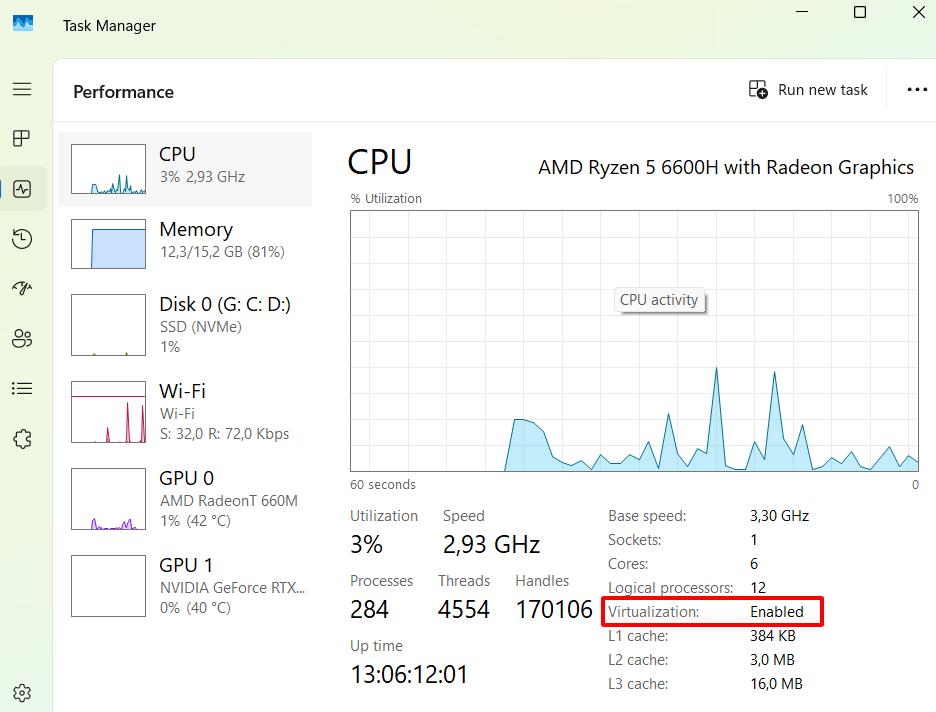
Cách bật Virtualization trong Bios
- Khi khởi động lại máy, bạn nhấn liên tục phím F2, F10 hoặc F12 (tùy dòng máy) để truy cập BIOS:
- Dùng phím mũi tên để di chuyển đến tab Advanced / Configuration / CPU Settings
- Tìm dòng Intel Virtualization Technology đối với máy chip intel (hoặc SVM Mode đối với máy tính chip AMD)
- Chuyển giá trị sang Enabled
- Nhấn F10 để Save and Exit
Hướng dẫn cài đặt Docker Destop
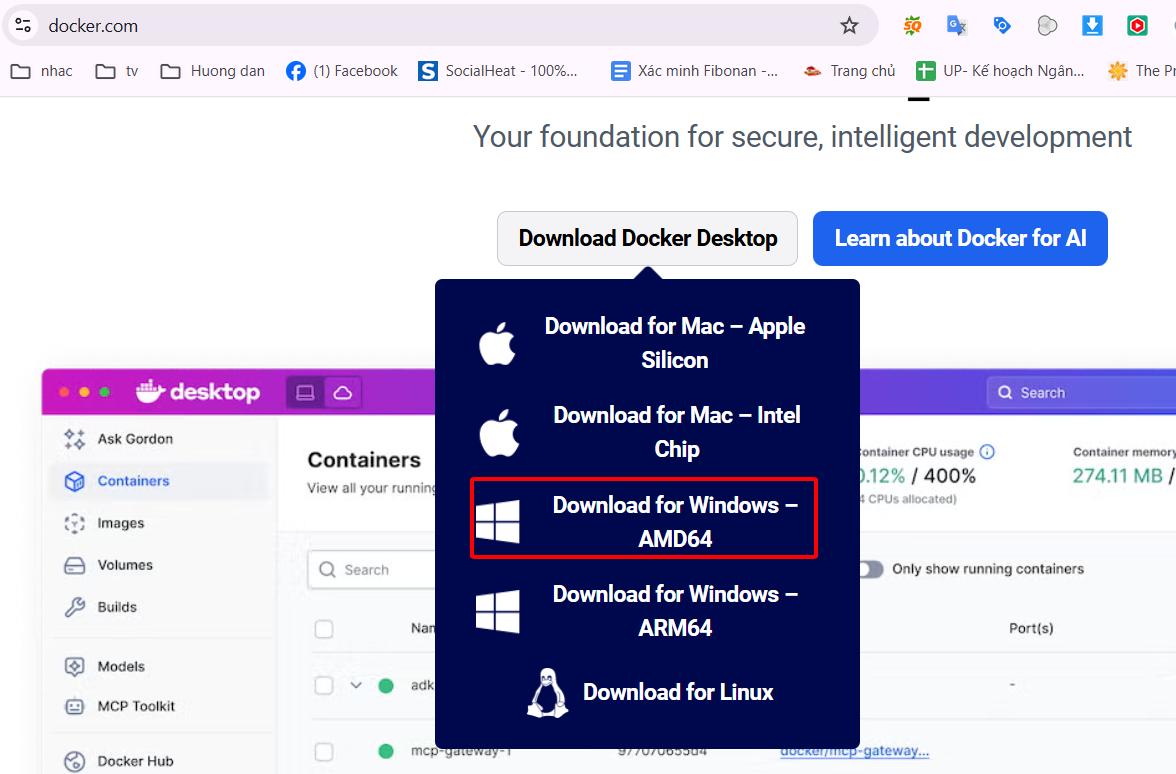
Bước 1: Tải xuống phần mềm Docker Destop
Truy cập trang Docker.com ở đây có nhiều phiên bản cài đặt cho windown, mac, linux, Hào dùng windown nên sẽ tải về Docker Desktop for Windows, bản cài đặt này cài cho các máy chip intel hoặc AMD nhé các bạn.
Bước 2: Cài đặt Docker Destop
Nhấp đúp chuột hoặc chuột phải run as Administrator để Chạy file docker-destop-installer.exe đã tải xuống, quá trình cài đặt mất vài phút tùy cầu hình máy
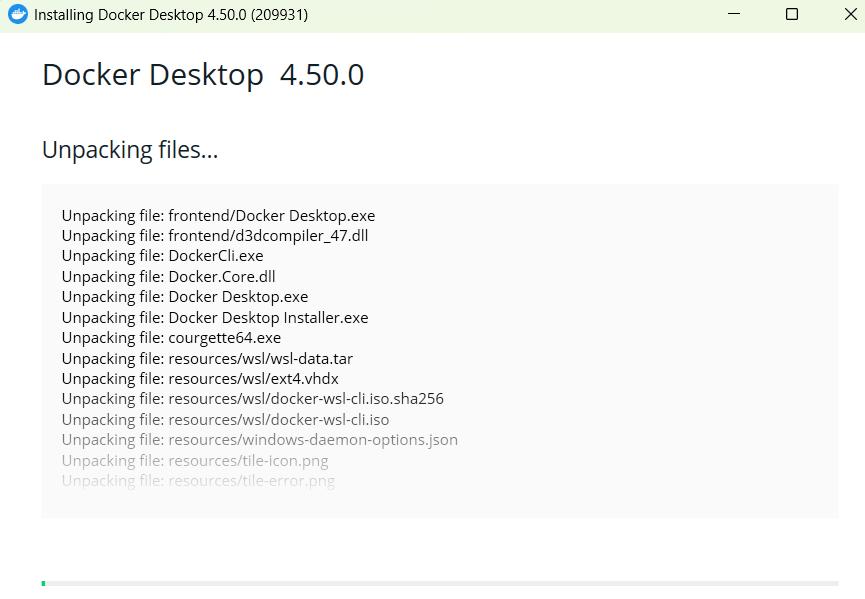
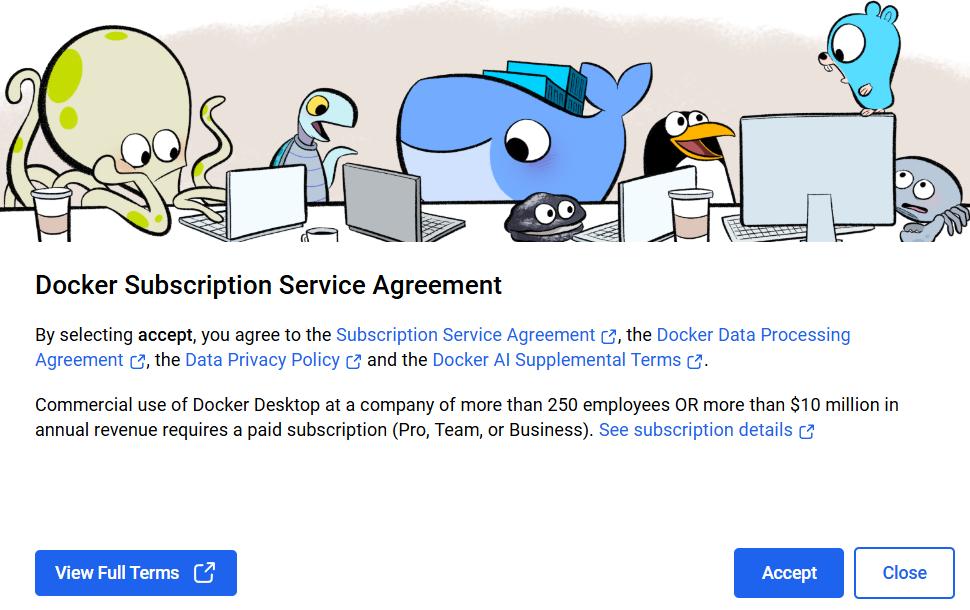
Sau khi cài xong các bạn bấm Close and Restart, khởi động lại máy tính xong sẽ hiện ra thông báo chấp nhận điều khoản các bạn nhấp Accept nhé!
Bước 3: Tạo tài khoản Docker
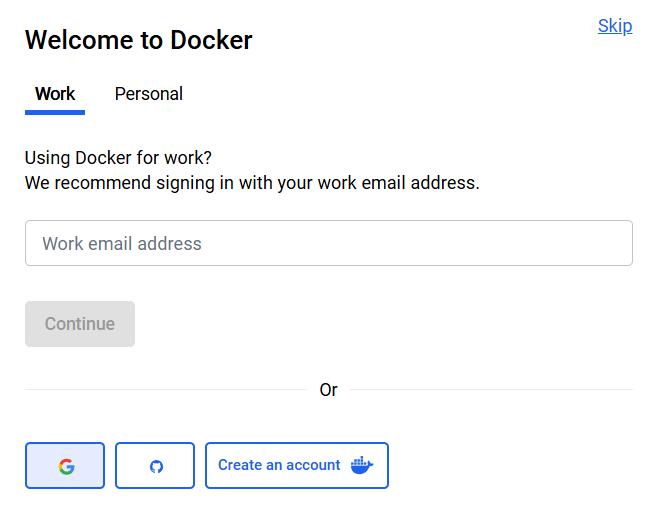
Tiếp theo bạn có thể tạo tài khoản Docker hoặc nhấn Skip để bỏ qua vì bước này không bắt buộc
Hào tạo tài khoản Docker luôn nhé, mình sẽ bấm vào tạo bằng tài khoản Gmail
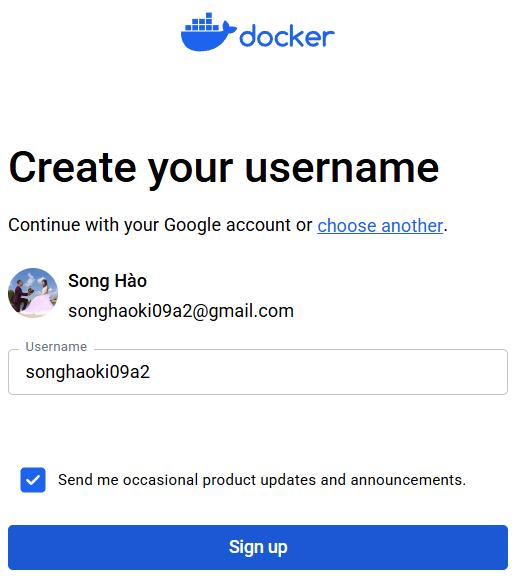
Điền thông tin Tên tài khoản docker và nhấn Sign up để đăng ký tài khoản
Tiếp theo các bạn có thể khai báo về công ty, chức danh nghề nghiệp cho Docker hoặc nhấn Skip để bỏ qua cũng được nhé
Bước 4: Update WSL
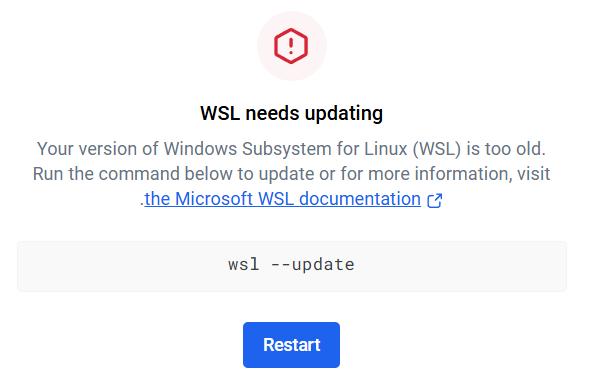
Tiếp theo nếu máy tính nào chưa update Windows Subsystem for Linux thì Docker sẽ yêu cầu update nhé, các bạn nhấp Restart để update WSL, quá trình cập nhật sẽ diễn ra.
Bước 5: Hoàn tất cài Docker
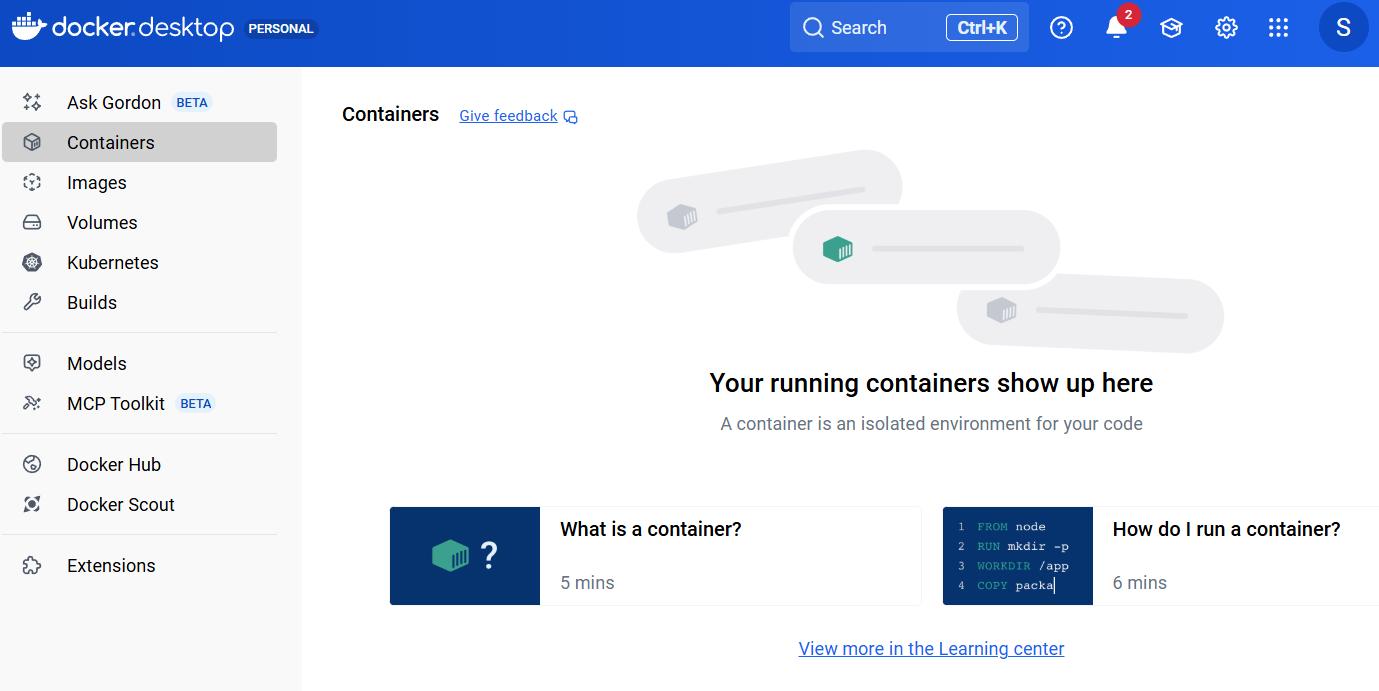
Sau khi updtae WSL thì Docker sẽ cài đặt thành công. các bạn có thể kiểm tra bằng cách: Mở PowerShell hoặc Command Prompt và chạy:Bashdocker --version docker run hello-world Nếu bạn thấy thông tin phiên bản Docker và dòng chữ “Hello from Docker!”, nghĩa là Docker đã hoạt động thành công.
Tổng kết
Ok vậy là Hào đã hướng dẫn các bạn Cài đặt docker destop trên máy tính thành công, việc cài đặt Docker Desktop chỉ mất vài phút nhưng giúp bạn tiết kiệm hàng giờ đồng hồ setup môi trường làm việc. Dù bạn là developer, marketer chạy automation tool, hay học viên devops, Docker đều là công cụ không thể thiếu.
Bài viết kế tiếp chính là tận dụng Docker để cài n8n một công cụ tự động hoá workflow cực mạnh giúp bạn tạo những workflow automation chỉ bằng thao tác kéo thả. Xem ngay tại: Hướng dẫn cài đặt n8n trên Localhost bằng Docker Destop


Nguyễn Song Hào
Co / Writter

