


Cài đặt theo dõi chuyển đổi cuộc gọi rất quan trọng để bạn tối ưu khi chạy quảng cáo Google Ads hoặc phân tích website bằng Google Analytics, hôm nay Hào sẽ hướng dẫn bạn cách Cài đặt theo dõi chuyển đổi cuộc gọi trên Google Ads và Google Analytics 4 bằng Google Tag Manager nhằm giúp bạn theo dõi và đánh giá hiệu suất của chiến dịch quảng cáo của mình một cách hiệu quả và đầy đủ.
Theo dõi chuyển đổi là gì?
Theo dõi chuyển đổi (conversion tracking) là quá trình theo dõi và đo lường các hành động hoặc sự kiện quan trọng mà người dùng thực hiện sau khi tương tác với một chiến dịch quảng cáo hoặc một yếu tố tiếp thị khác trên website hoặc ứng dụng. Các hành động chuyển đổi có thể bao gồm: Mua hàng, Đăng ký, Tải về, Cuộc gọi điện thoại, Gửi biểu mẫu…
Theo dõi chuyển đổi cuộc gọi là gì?
Theo dõi chuyển đổi cuộc gọi là một tính năng trong Google Ads và Google Analytics giúp bạn theo dõi số lượng cuộc gọi điện thoại đến doanh nghiệp của bạn từ các chiến dịch quảng cáo hoặc theo dõi cuộc gọi trên website, ứng dụng..
Lợi ích khi cài đặt theo dõi chuyển đổi cuộc gọi
Trước hết, chúng ta cần hiểu tại sao việc theo dõi chuyển đổi cuộc gọi là quan trọng đối với một chiến lược tiếp thị thành công. Cuộc gọi điện thoại là một hành động quan trọng mà khách hàng thực hiện sau khi thăm trang web của bạn, và việc theo dõi chúng có thể cung cấp thông tin quý giá về cách mà khách hàng tương tác với doanh nghiệp của bạn. Dưới đây là những lợi ích khi cài đặt chuyển đổi cuộc gọi:
Đối với Google Ads
- Xem từ khóa, quảng cáo, nhóm quảng cáo và chiến dịch nào mang đến chuyển đổi cuộc gọi điện thoại cho doanh nghiệp của bạn
- Hiểu lợi tức đầu tư (ROI) để đưa ra quyết định về chi tiêu quảng cáo của bạn
- Sử dụng chiến lược giá thầu tự động (chẳng hạn như CPA mục tiêu và lợi tức mục tiêu trên chi tiêu quảng cáo) tự động tối ưu hóa chiến dịch của bạn theo mục tiêu kinh doanh
Đối với Google Analytic
- Biết được khách hàng gọi điện đến từ nguồn kênh nào, trang nào, bài viết nào, vị trí địa lý của khách hàng…
Chuẩn bị trước khi cài đặt theo dõi chuyển đổi cuộc gọi
- Web của bạn cần cài đặt nút gọi điện thoại sao cho khách hàng dùng điện thoại bấm vào là có thể gọi được. Nếu số điện thoại chỉ là dạng text không sẽ không theo dõi được chính xác.
- Cần có tài khoản Google Ads
Xem thêm: Google Ads là gì? Tổng quan về quảng cáo Google Ads
- Cần có tài khoản Google Tag Manager (GTM) và cài đặt GTM cho web thành công
Xem thêm: Google Tag Manager là gì? Cách cài đặt GTM
- Cần có tài khoản Google Analytics 4 (GA4) và cài GA4 lên web thành công
Cài đặt theo dõi chuyển đổi cuộc gọi trên Google Ads bằng GTM
Google ads có các cách để Cài đặt theo dõi chuyển đổi cuộc gọi trên Google Ads bằng GTM như:
- Cuộc gọi từ quảng cáo sử dụng phần mở rộng về cuộc gọi hoặc quảng cáo chỉ tạo cuộc gọi điện thoại (cách này ở Việt Nam chưa sử dụng được vì phải dùng số chuyển tiếp của Google)
- Cuộc gọi đến số điện thoại trên trang web của bạn (cách này ở Việt Nam chưa sử dụng được vì phải dùng số chuyển tiếp của Google)
- Nhấp chuột vào số điện thoại trên trang web dành cho thiết bị di động của bạn (cách này ok)
Ở bài viết này Hào sẽ hướng dẫn cách thứ 3 là “Nhấp chuột vào số điện thoại trên trang web dành cho thiết bị di động của bạn” nhé
Phần 1: Tạo mã theo dõi chuyển đổi cuộc gọi trên Google Ads:
Bước 1: Đăng nhập vào tài khoản google ads của bạn.
Bước 2: Click vào icon Công cụ và cài đặt -> Đo lường -> Lượt chuyển đổi

Bước 3: Chọn biểu tượng dấu cộng tạo hành động chuyển đổi mới. Chọn vào mục “cuộc gọi điện thoại“, chọn “Nhấp chuột vào số điện thoại trên trang web dành cho thiết bị di động của bạn” (Tùy chọn này không yêu cầu phải sử dụng số chuyển tiếp Google) và bấm Tiếp tục

Bước 4: Nhập chi tiết hành động chuyển đổi
- Chọn Danh mục mục tiêu cho hành động này: Khách hàng tiềm năng qua cuộc gọi điện thoại
- Tên lượt chuyển đổi: Nhập tên chuyển đổi mà bạn muốn theo dõi, dễ nhận biết ở đây Hào nhập là Call
- Giá trị: Chỉ định giá trị cho chuyển đổi của bạn. ở đây Hào chọn “Không sử dụng một giá trị cho hành động chuyển đổi này”
- Số lượng: Chọn số chuyển đổi cần tính cho mỗi lần nhấp hoặc tương tác, chọn “mỗi” để tính tất cả các chuyển đổi và chọn “một” để tính cho 1 chuyển đổi lần đầu, nếu là trang web TMĐT bán hàng thì nên chọn “mỗi” để đếm tất cả các cuộc gọi, nếu là web tư vấn, dịch vụ hoặc BĐS thì bạn nên chọn “một” để chỉ tính 1 lần đăng ký mà thôi.
- Thời lượng chuyển đổi từ lượt nhấp: Lượt chuyển đổi có thể xảy ra sau nhiều ngày kể từ thời điểm người dùng tương tác với quảng cáo của bạn. Hãy chọn khoảng thời gian sau khi người dùng tương tác với quảng cáo mà bạn muốn dùng để tính lượt chuyển đổi, ở đây Hào chọn là 30 ngày nhé.
- Khoảng thời gian chuyển đổi xem hết: Chọn khoảng thời gian tối đa sau khi có người xem quảng cáo mà bạn muốn đếm lượt chuyển đổi xem qua trong khoảng thời gian đó ở đây Hào chọn “1 ngày”
- Nguồn gốc ghi nhận: Mô hình phân bổ xác định mức tín dụng chuyển đổi được phân bổ cho mỗi lượt tương tác với quảng cáo ở đây Hào chọn mô hình phân bổ “Dựa trên dữ liệu”
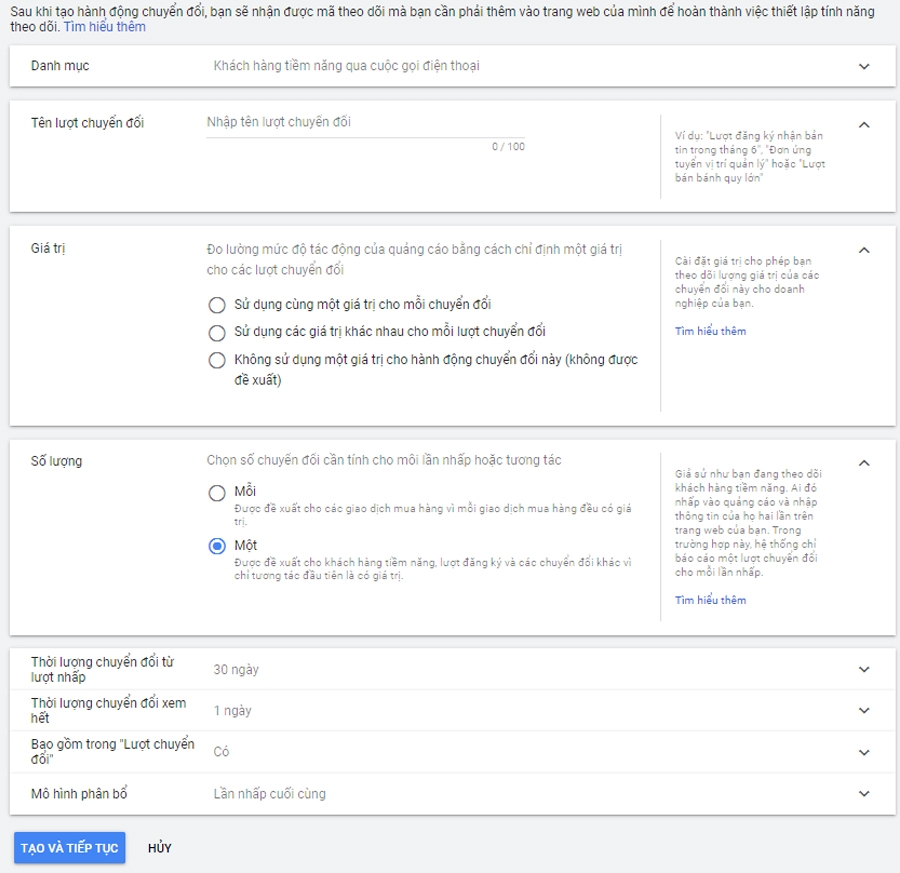
Nhấn “tạo và tiếp tục”
Chọn mục “Sử dụng Trình quản lý thẻ của Google” để cài đặt thẻ theo dõi chuyển đổi Google Ads”. Tại đây bạn sẽ nhận được ID chuyển đổi và nhãn chuyển đổi. Hãy để giao diện đó tạm thời và chuyển qua Google Tag Manager để gắn thẻ theo dõi bạn nhé.

Phần 2: Cài theo dõi chuyển đổi cuộc gọi trên google ads bằng Google Tag Manager
Ở đây mình giả định rằng bạn đã có tài khoản Google Tag Manager. Nếu chưa có tài khoản GTM thì bạn có thể tham khảo thêm bài viết Google Tag Manager là gì? Cách cài đặt GTM để tạo tài khoản GTM nhé
Bạn thực hiện theo những bước sau để thêm thẻ theo dõi Nhấp chuột vào số điện thoại trên trang web dành cho thiết bị di động của bạn vào website thông qua Google Tag Manager.
Bước 1: Đăng nhập vào tài khoản Google Tag Manager và truy cập vào vùng chứa website cần tạo chuyển đổi
Bước 2: Tạo một tag/thẻ mới bằng cách click vào “Thẻ” -> “Mới”

Bước 3: Nhập tên cho thẻ mới tạo, ở đây Hào nhập tên cho thẻ là “Google Ads-Call”
Bước 4: Bạn click vào Tag Configuration/ Cấu hình thẻ -> Google và chọn Loại thẻ là “Theo dõi chuyển đổi trên google ads”
Tại đây bạn copy và dán ID chuyển đổi và Nhãn chuyển đổi ở trên vào.

Bước 5: Click vào tab ‘Triggering/cấu hình trình kích hoạt’ tạo trình kích hoạt mới

Tên trình kích hoạt: đặt tên là “Trình kích hoạt Call”
Loại trình kích hoạt: Để theo dõi chuyển đổi cuộc gọi, chúng ta sẽ chọn loại trình kích hoạt “Chỉ liên kết”, “Một số nhấp chuột vào liên kết”, “click URL”, “chứa”,
- “tel:” (đo lường chuyển đổi tất cả các số điện thoại trên website)
- “tel:0971868768” (chỉ đo lường chuyển đổi các cuộc gọi đến số 0971868768)

Bước 6: Lưu trình kích hoạt -> Lưu thẻ và Xuất bản và quay lại Google Ads bấm tiếp -> Xong

Tới đây thì bạn đã cài đặt thành công theo dõi chuyển đổi Nhấp chuột vào số điện thoại trên trang web dành cho thiết bị di động của bạn rồi đó, để xem thẻ có hoạt động hay không bạn xem tiếp phần kiểm tra và debug nhé
Phần 3: Kiểm tra và debug
Bước 1: Trong GTM click vào “xem trước”

Bước 2: Điền link website nhấn “connect”.

Bước 3: Đợi một lúc để mở ra giao diện test, bạn kéo nhỏ màn hình để vào giao diện mobile -> Nhấn chuột trái vào nút gọi trên website.

Bước 4: sau khi nhấn nút gọi xong hãy quay lại tab Google Tag Manager lúc nãy và nhấn chọn “Continue”
Nếu bạn thấy kết quả như thế này là bạn đã gắn thẻ thành công rồi nhé.

Cài đặt theo dõi chuyển đổi cuộc gọi trên Google Analytics 4 bằng GTM
Cài đặt chuyển đổi cuộc gọi trên Google Analytics 4 bằng GTM bạn phải có tài khoản GA4 và cài đặt GA4 lên website thành công
Xem thêm: Google Analytics 4 là gì? Cách cài đặt GA4
Sau khi có đầy đủ nguyên liệu, bạn tiến hàng cài đặt theo các bước sau:
Phần 1: Cài đặt theo dõi chuyển đổi cuộc gọi trên Google Analytics 4 bằng GTM
Bước 1: Tạo trình kích hoạt
Bạn có thể dùng Trình kích hoạt Call lúc nãy đã tạo ở Cài đặt chuyển đổi cuộc gọi trên Google Ads bằng Google Tag Manager, nếu chưa có bạn làm theo các bước sau:
Đăng nhập tài khoản Google Tag Manager mà bạn đã cài cho web.
Chọn Trình kích hoạt -> Mới để tạo thêm trình kích hoạt.
– Đặt tên trình kích hoạt là: Trình kích hoạt Call
– Chọn loại trình kích hoạt là Nhấp chuột – Chỉ liên kết
– Điều kiện kích hoạt bạn chọn: Một số nhấp chuột vào liên kết rồi thiết lập như trong hình dưới. Rồi ấn Lưu lại.
Bước 2: Tạo thẻ gửi sự kiện nhấp chuột vào số điện thoại về Google Analytics 4
Quay lại Không gian làm việc ban đầu. Sau đó chọn Thẻ -> Mới để tạo mới 1 thẻ.
– Đặt tên thẻ là: bạn đặt tên nào cũng được, ở đây Hào đặt theo cú pháp Ga4 – Event – Click Tel
– Chọn loại thẻ: Google Analytics: Sự kiện GA4
– Mã đo lường: dán mã đo lường của GA4 vào (vào GA4 -> luồng dữ liệu -> copy mã đo lường)
– Tên sự kiện: mục tên sự kiện bạn phải đặt theo đúng cú pháp nhé ở đây Hào đặt tên sự kiện là GA4_Click_Tel
– Mục Cài đặt nâng cao, trong phần Tùy chọn kích hoạt thẻ bạn chọn là Một lần mỗi trang để tránh bị spam. Bạn để vậy thì dù ai đó có cố gắng click nhiều lần thì cũng chỉ tính là 1 lần thôi.
– Phần Kích hoạt, bạn click vào rồi chọn trình kích hoạt là Trình kích hoạt Call mà bạn mới tạo ở bước trên.
Sau khi thiết lập xong bạn sẽ thấy nó như này:

Thiết lập xong bạn nhớ ấn Lưu lại nhé. Sau đó, nhớ click nút Gửi ở phía trên bên phải để áp dụng tất cả các thay đổi trong tài khoản Google Tag Manager.
Phần 2: Thiết lập chuyển đổi cuộc gọi trên Google Analytics 4
Cài đặt theo dõi chuyển đổi ở Google Analytics 4 dễ hơn so với Google Universal Analytics cũ trước đây.
Sau khi thiết lập cài đặt trên Google Tag Manager xong, bạn chỉ cần đăng nhập sang tài khoản Google Analytics 4 và thực hiện truy cập vào menu Quản trị -> Sự kiện sau đó bật các sự kiện bạn cài chuyển đổi ở bên GTM lên là xong. Ở đây mình bật Sự kiện GA4_Click_Tel lên thành chuyển đổi nhé các bạn.

Như vậy là bạn đã thiết lập cài đặt theo dõi chuyển đổi cuộc gọi trên Google Analytics 4 bằng Google Tag Manager thành công rồi đó.
Kết luận
Việc cài đặt theo dõi chuyển đổi cuộc gọi trên Google Ads và Google Analytics 4 bằng Google Tag Manager là một bước quan trọng giúp bạn hiểu rõ hơn về hiệu quả của chiến dịch quảng cáo và cách mà khách hàng tương tác với trang web của bạn. Bằng cách này, bạn có thể đánh giá được tỷ lệ chuyển đổi từ lượt bấm vào quảng cáo đến cuộc gọi điện thoại, từ đó tối ưu hóa chiến lược quảng cáo của mình một cách hiệu quả hơn.
Tuy nhiên, để thực hiện việc này, cần phải có kiến thức vững chắc về cách hoạt động của Google Tag Manager và các bước cài đặt phù hợp trên cả Google Ads và Google Analytics 4. Bạn cần đảm bảo rằng các mã theo dõi được triển khai chính xác và hoạt động một cách mượt mà, từ đó đảm bảo tính chính xác của dữ liệu thu thập được. Các bạn có thể đọc thêm các bài viết về Google Ads và Google Analytics 4 để tìm hiểu thêm kiến thức về 2 lĩnh vực này nhé!


Nguyễn Song Hào
Co / Writter

